
Így használd a WaveCom TV‑t a tévéden
Az útmutató az Android TV‑s és Google TV‑s készülékeken futó WaveCom IPTV alkalmazás távirányítós felületét mutatja be. Más tévéken a felület hasonló, a gombok ugyanígy működnek.
Még nincs fent az app? Telepítési útmutató
Gyors kezdés
Ha csak ennyit olvasol el, már tévézni tudsz. A többi fejezet ezt bontja ki.
-
Lépj be. A legegyszerűbb a telefonoddal: olvasd be a tévén látható QR‑kódot, vagy nyisd meg a wavecom.tv/kod oldalt, és írd be a tévén látható kódot. Távirányítóval is beléphetsz a felhasználóneveddel és a jelszavaddal.
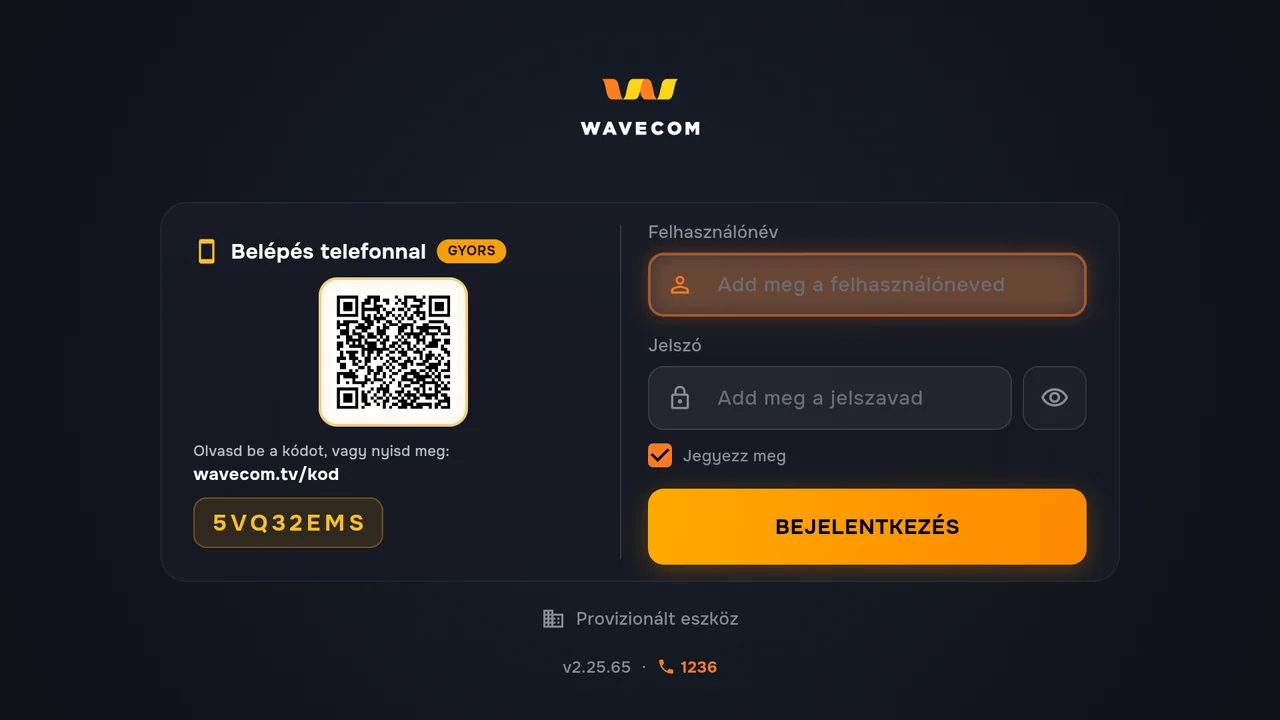
Belépés telefonnal (QR‑kód vagy kód), vagy felhasználónévvel és jelszóval -
A TV fülön a jobbra és balra gombbal lépkedsz a csatornák között, fent látod, mi megy most és mi következik. Az OK gombbal teljes képernyőn nézed a kijelölt csatornát.
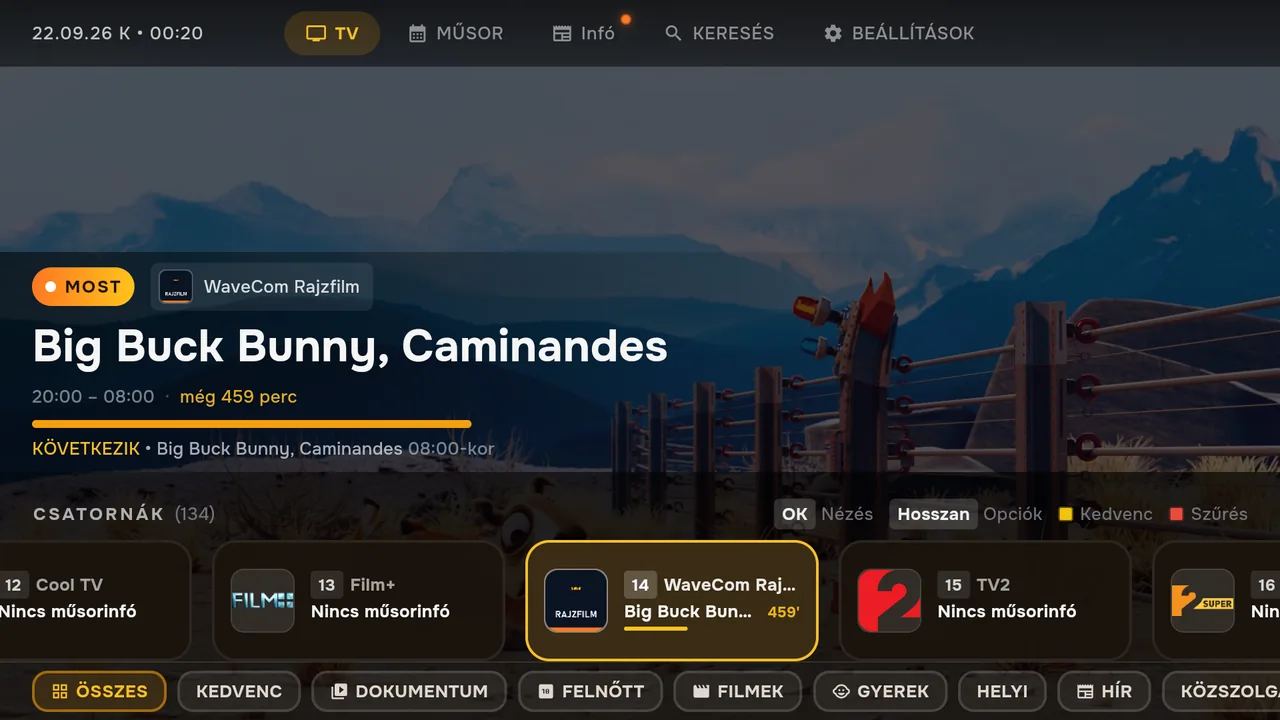
A TV fül: fent a futó műsor, alul a csatornasor és a kategóriák -
Teljes képernyőn a fel és le gombbal váltasz csatornát. Az OK gomb visszavisz a csatornasorhoz.
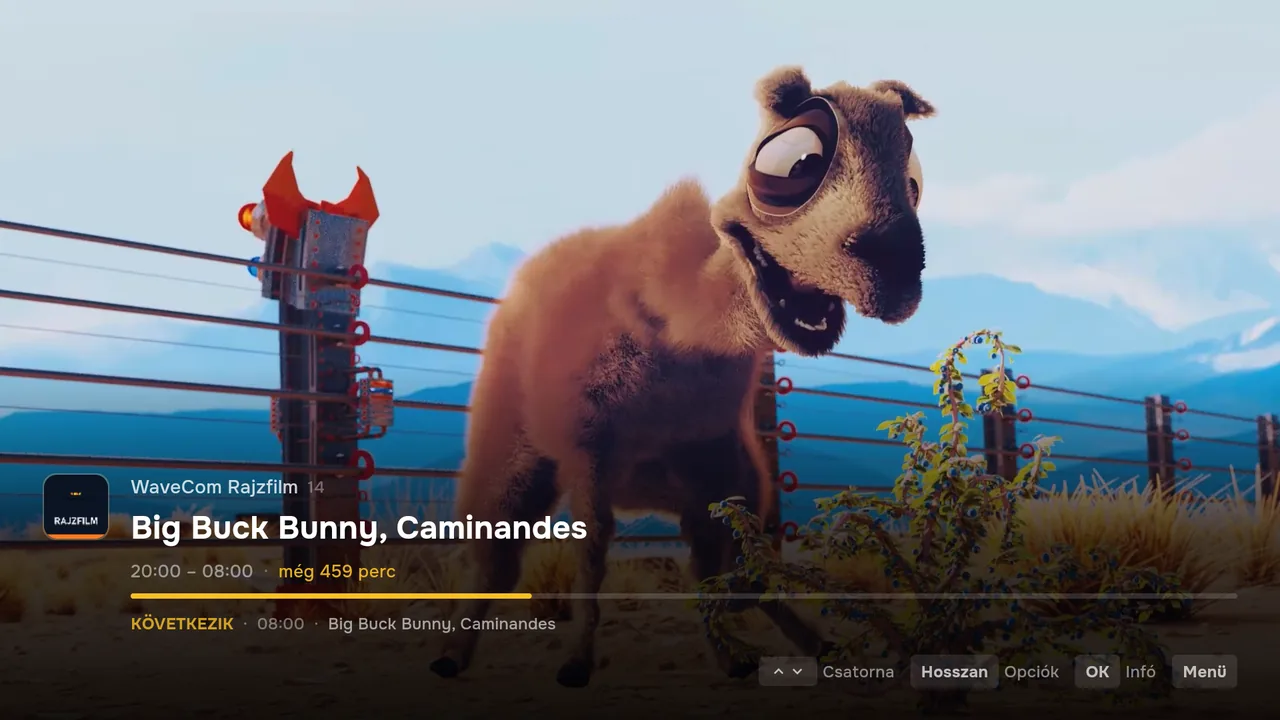
Csatornaváltáskor pár másodpercre megjelenik a csatorna és a műsor neve -
Lemaradtál valamiről? A MŰSOR fülön lépj vissza a műsorra, nyomj OK‑t, és válaszd a „Visszanézés” gombot.
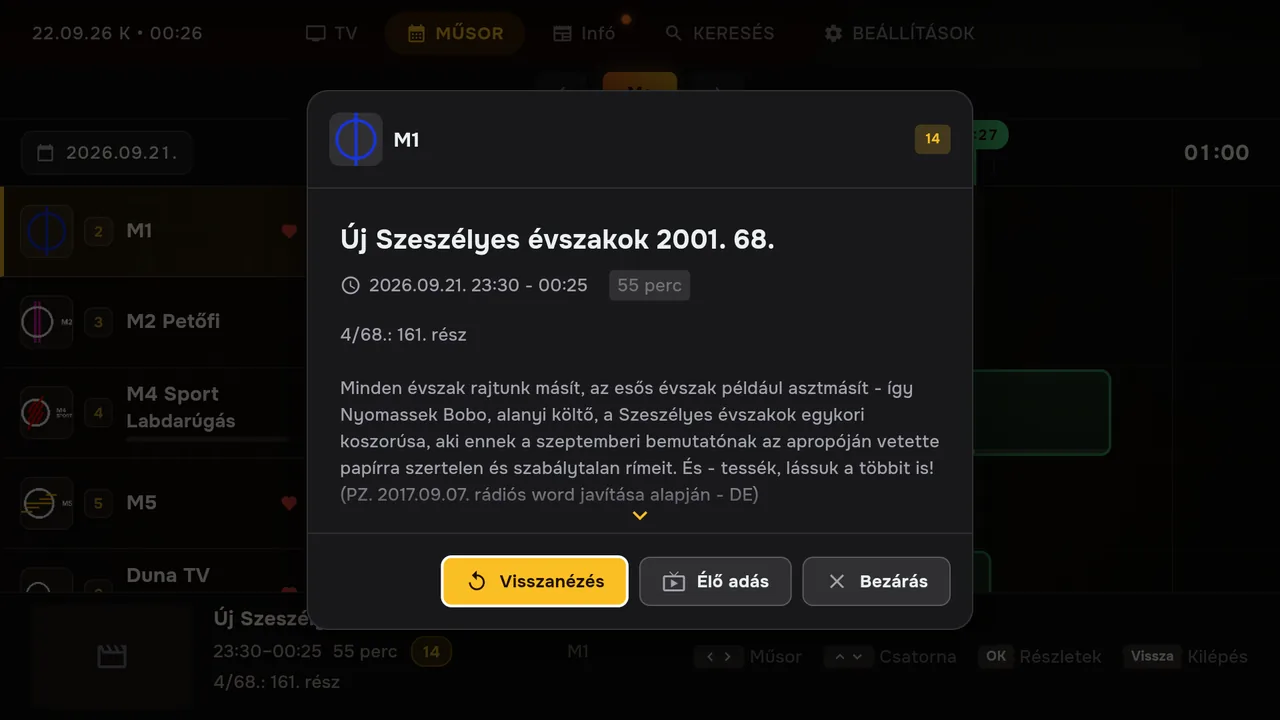
Korábbi műsor részletei a „Visszanézés” gombbal
Belépés és kilépés
Telefonnal a leggyorsabb, de távirányítóval is megy.
-
Telefonnal: olvasd be a QR‑kódot a telefonod kamerájával, vagy nyisd meg a wavecom.tv/kod oldalt, és írd be a tévén látható nyolc karakteres kódot. A telefonon lépj be, a tévé magától továbblép.
A belépő képernyő: balra a telefonos belépés, jobbra a felhasználónév és a jelszó -
Távirányítóval: állj a „Felhasználónév” mezőre, nyomj OK‑t, és írd be az e-mail címedet a képernyőn megjelenő billentyűzettel. Ugyanígy a jelszót, majd „BEJELENTKEZÉS”. A „Jegyezz meg” pipa mellett legközelebb nem kell újra beírnod.
-
Kilépés: BEÁLLÍTÁSOK, Profilom, „KIJELENTKEZÉS”. Akkor használd, ha másnak adod a készüléket.
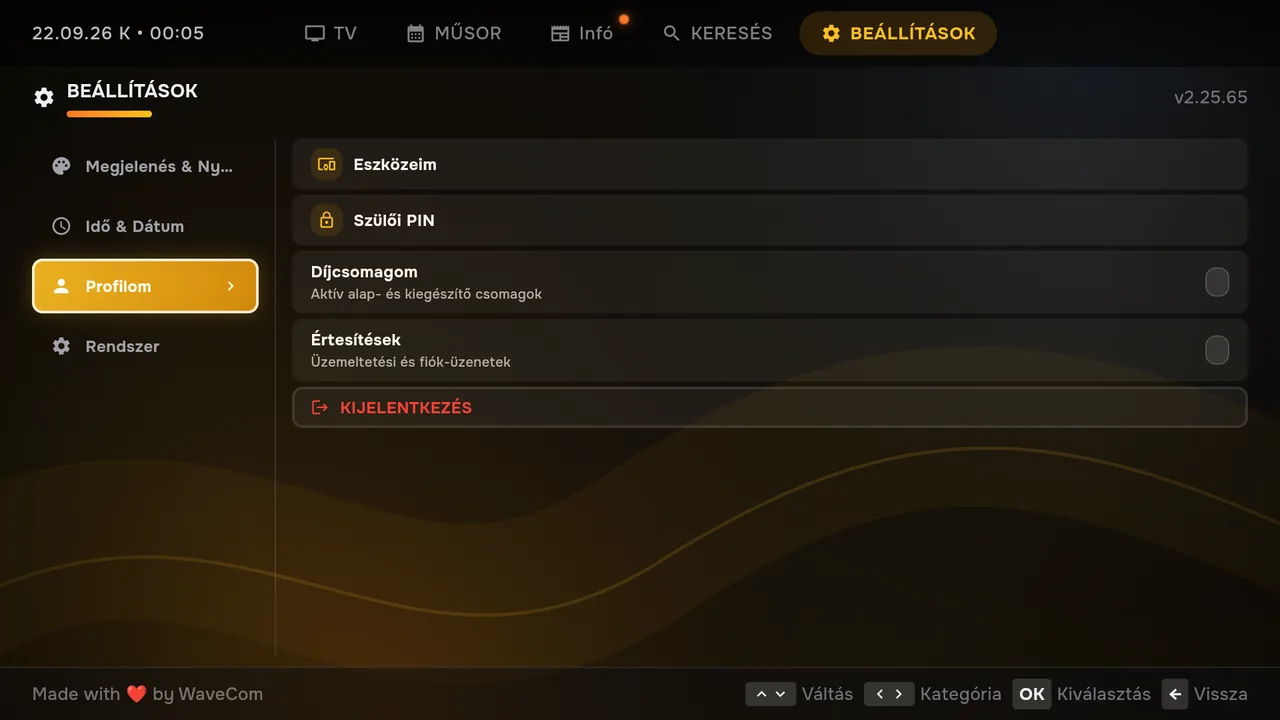
Beállítások, Profilom: Eszközeim, Szülői PIN, Díjcsomagom, Értesítések, Kijelentkezés
Jó tudni
- Öt hibás próbálkozás után a belépés 15 percre zárol. Ha nem vagy biztos a jelszavadban, inkább a telefonos belépést válaszd.
Tévézés és csatornaváltás
A TV fülön választasz csatornát, az OK gombbal nézed teljes képernyőn.
-
A TV fülön a kijelölt csatorna adása megy a háttérben. Fent a futó műsor címe, ideje és a következő műsor, alul a csatornasor.
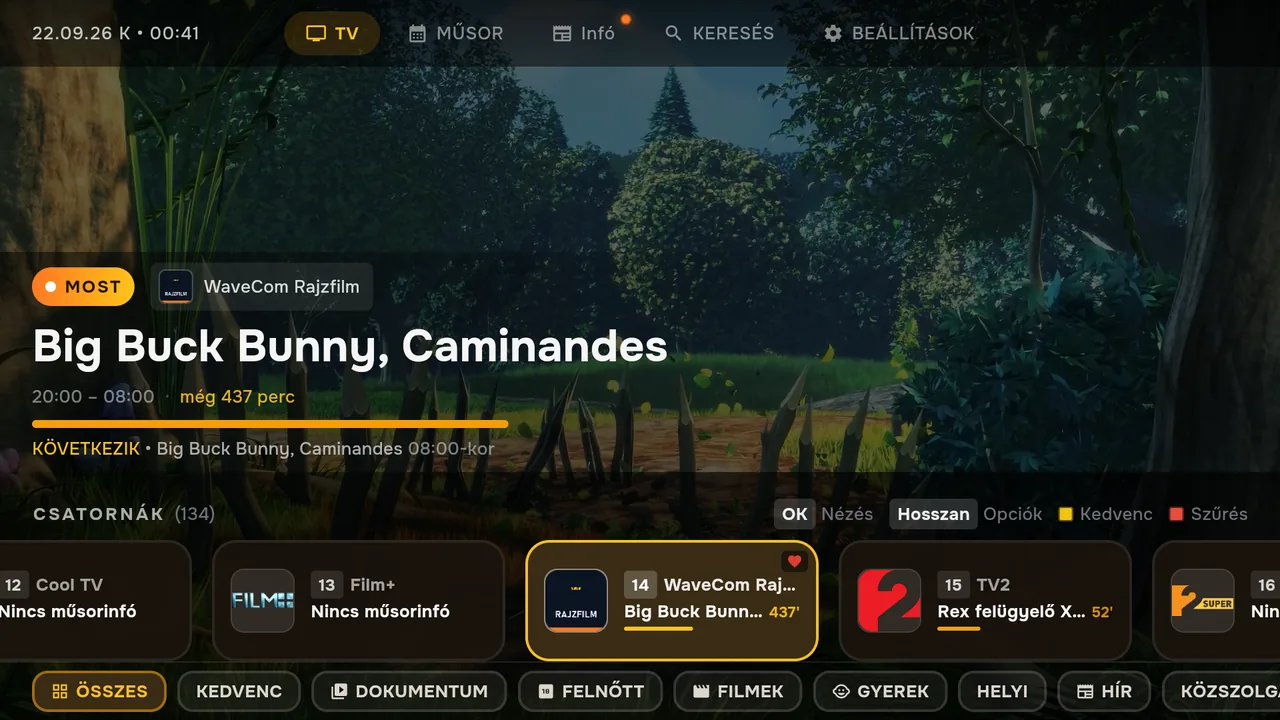
A TV fül élő képpel a háttérben -
OK: teljes képernyő. Csatornaváltáskor pár másodpercre megjelenik egy sáv a csatorna nevével, a műsor címével és azzal, mennyi van még hátra.
Teljes képernyő az infósávval -
A csatornasor alatti sorral kategóriára szűrsz (például FILMEK, GYEREK, HÍR). Lépj le a sorra, és a jobbra vagy balra gombbal válassz. Az ÖSSZES visszahozza a teljes listát.
| Gomb | Mit csinál |
|---|---|
| Jobbra, balra (TV fülön) | Lépkedés a csatornák között |
| OK (TV fülön) | A kijelölt csatorna teljes képernyőn |
| OK hosszan (TV fülön) | „Opciók”: Kedvenc, Rendezés |
| Fel, le (teljes képernyőn) | Következő, előző csatorna |
| Balra, jobbra (teljes képernyőn) | Visszatekerés, előretekerés 30 másodpercet |
| OK (teljes képernyőn) | Vissza a csatornasorhoz |
| OK hosszan (teljes képernyőn) | A futó műsor részletei |
| Vissza | Egy szinttel vissza; a fülsoron kilépés az appból |
Jó tudni
- Ha a távirányítódon van Menü gomb: a csatornasoron a futó műsor részleteit mutatja, teljes képernyőn pedig hangsávot vált, ha a csatornának több is van.
- Két óra gombnyomás nélküli nézés után az app megkérdezi: „Még nézed a műsort?”. Az OK gombbal folytatod.
Műsorújság
A MŰSOR fülön minden csatorna műsorát látod, napokra visszamenőleg és előre is.
-
Balra a csatornák, jobbra az idővonal. A fel és le gombbal csatornát, a jobbra és balra gombbal műsort váltasz. A kijelölt műsor leírása alul jelenik meg.
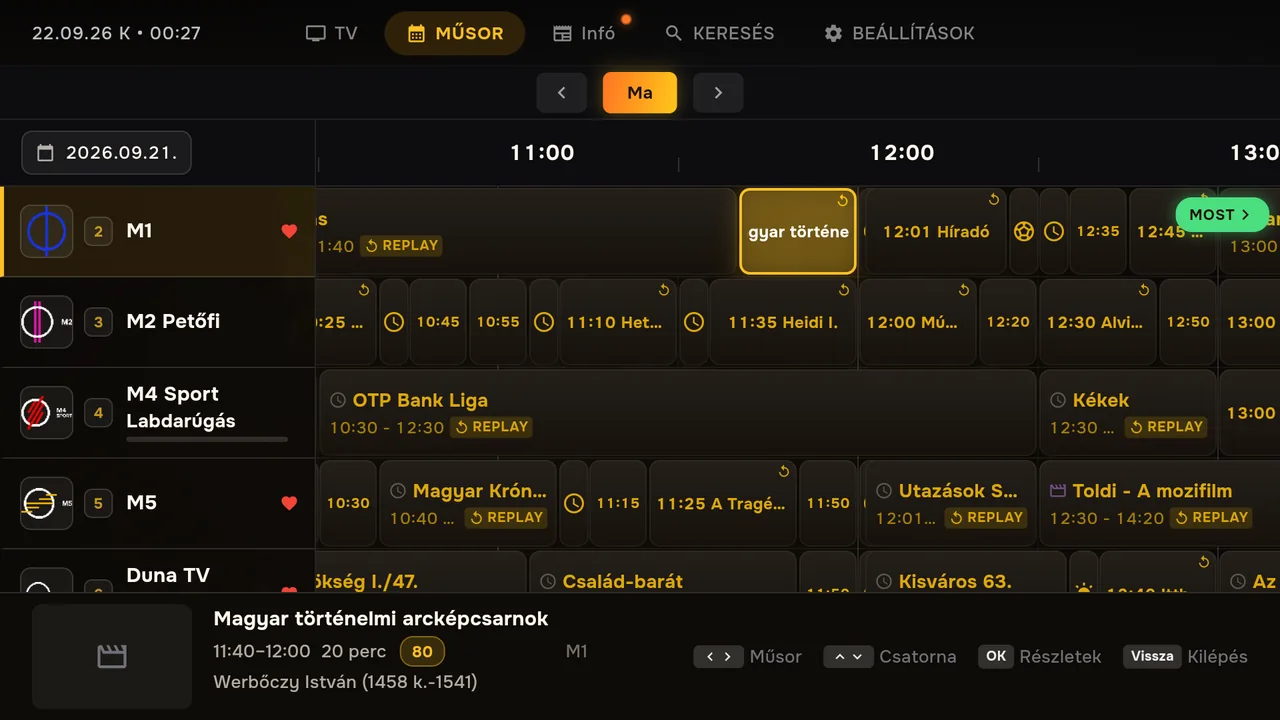
A műsorújság: a REPLAY jelvényes műsorok visszanézhetők -
Fent a nyilakkal napot váltasz, a „Ma” gomb visszahoz a mai napra. A „MOST” gomb a rács szélén az éppen futó műsorokhoz ugrik.
-
OK egy műsoron: részletek. Futó műsornál „Nézem most”, korábbinál „Visszanézés”, későbbinél „Emlékeztető”: ilyenkor az app a kezdés előtt szól.
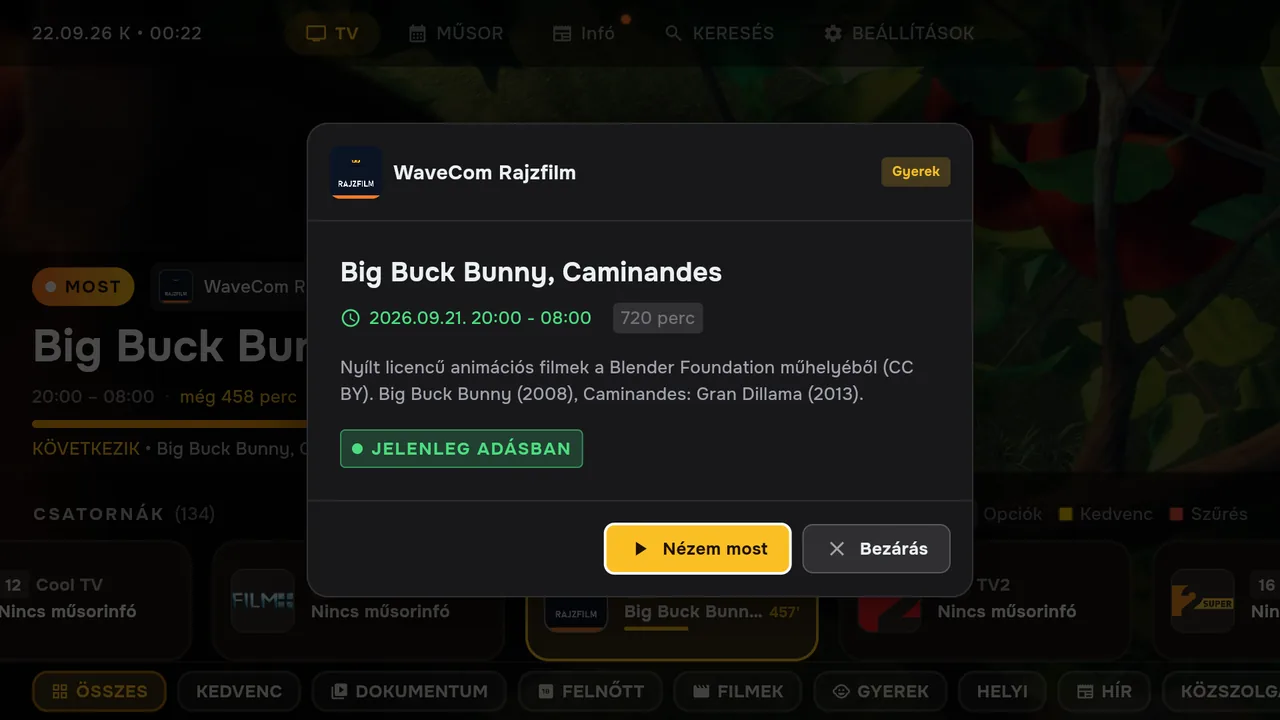
Futó műsor részletei a „Nézem most” gombbal
Visszanézés és visszatekerés
A legtöbb csatornán napokra visszamenőleg megnézheted, amiről lemaradtál, az élő adást pedig visszatekerheted.
-
A MŰSOR fülön lépj vissza a keresett műsorra. Ha a műsoron REPLAY jelvény van, visszanézhető. OK, majd „Visszanézés”.
Korábbi műsor: Visszanézés, Élő adás, Bezárás -
Visszanézés közben a jobbra és balra gomb 30 másodpercet ugrik (nyomva tartva gyorsabban), az OK megállítja és folytatja. A Vissza gomb a műsorújságba visz vissza.
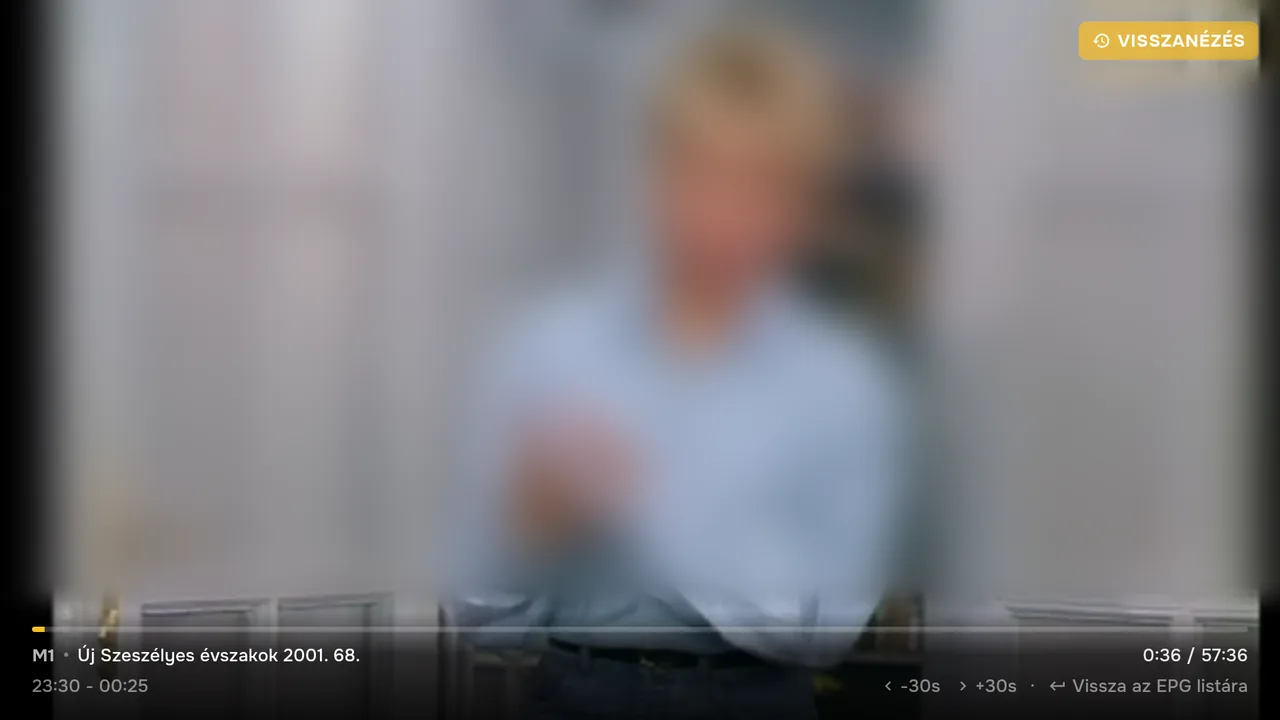
Visszanézés közben: idővonal, 30 másodperces ugrás -
Élő adás közben a balra gomb visszateker, a jobbra gomb előre. A képernyőn látod, mennyivel vagy az élő adás mögött. A Vissza gomb visszavisz az élő adáshoz.
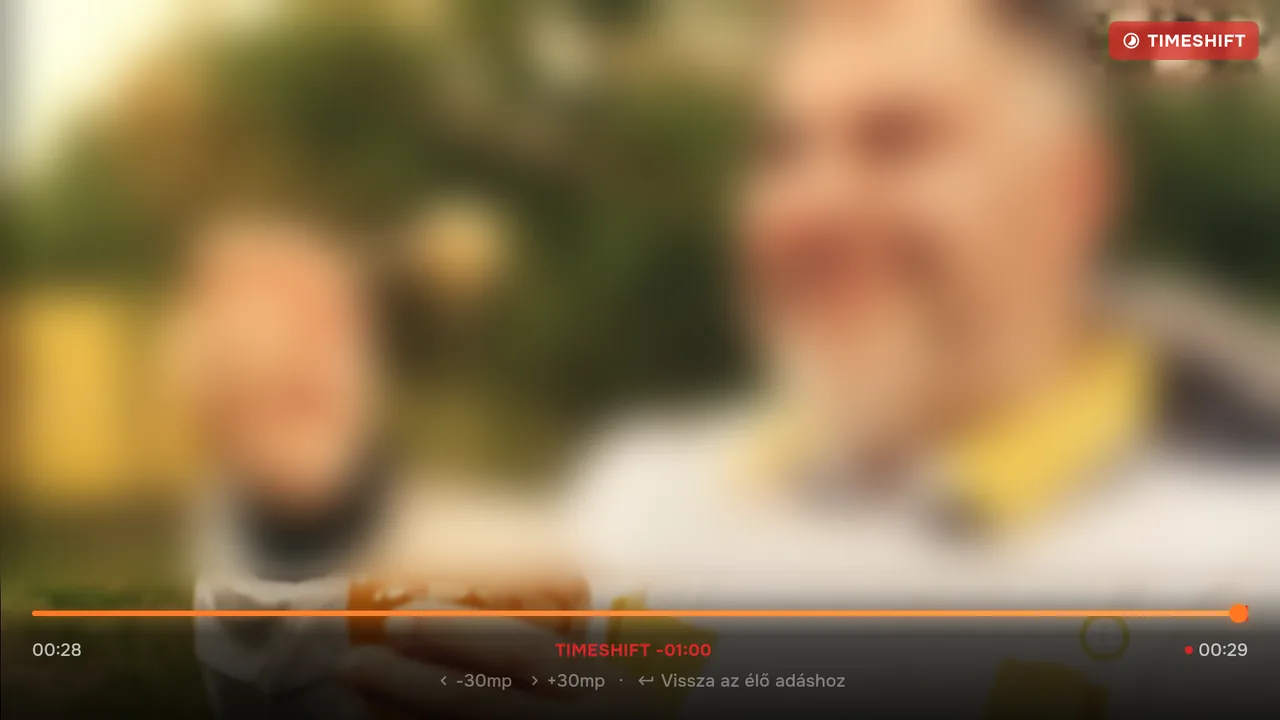
Élő adás visszatekerve: „Vissza az élő adáshoz”
Jó tudni
- Futó műsornál a részletek között a „Nézem az elejétől” gombot is megtalálod, ha a csatornán van visszanézés.
- Nem minden csatorna és nem minden műsor nézhető vissza: ez a csatorna jogaitól függ. Ilyenkor az app kiírja, hogy a visszanézés ezen a csatornán nem érhető el.
Kedvencek és csatornasorrend
Jelöld meg, amit a legtöbbet nézel, és rendezd a csatornákat a saját sorrendedbe.
-
A TV fülön állj a csatornára, és tartsd nyomva az OK gombot. A megjelenő menüben a „Kedvenc” szívet tesz a csatornára, ugyanitt tudod levenni is.
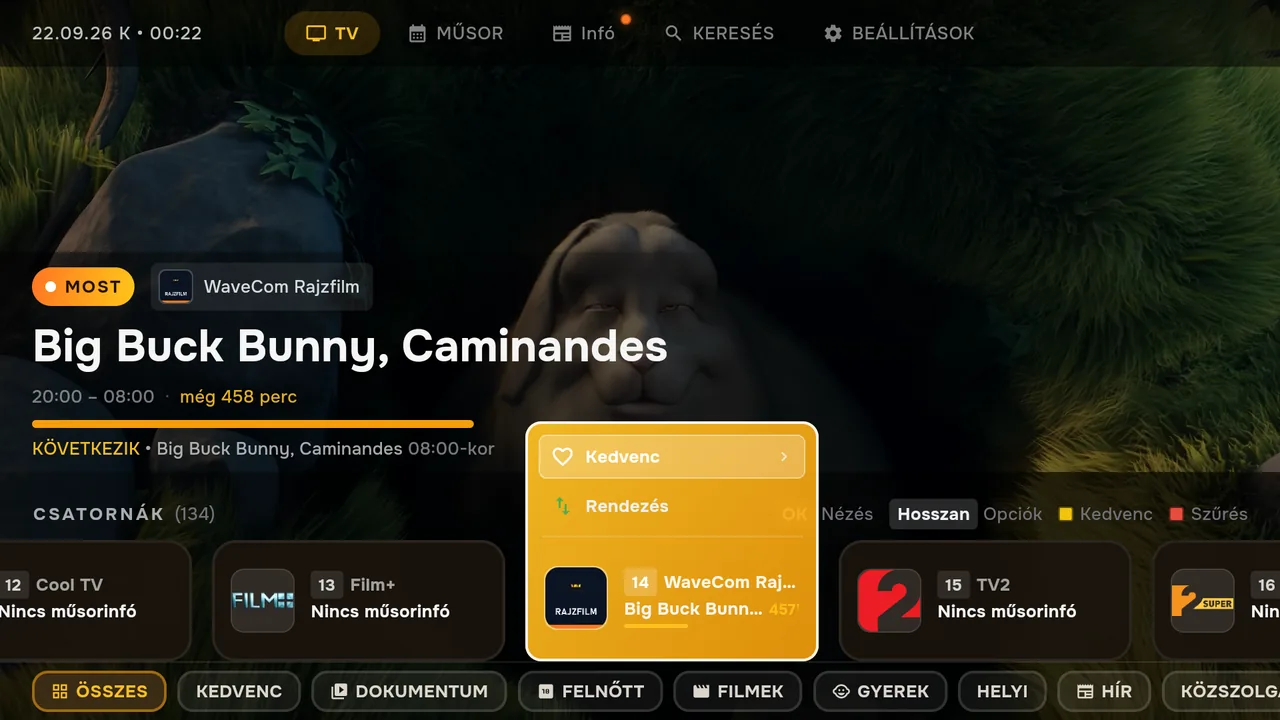
OK hosszan: Kedvenc és Rendezés -
A csatornasor alatt válaszd a KEDVENC kategóriát: csak a szívvel jelölt csatornák maradnak.
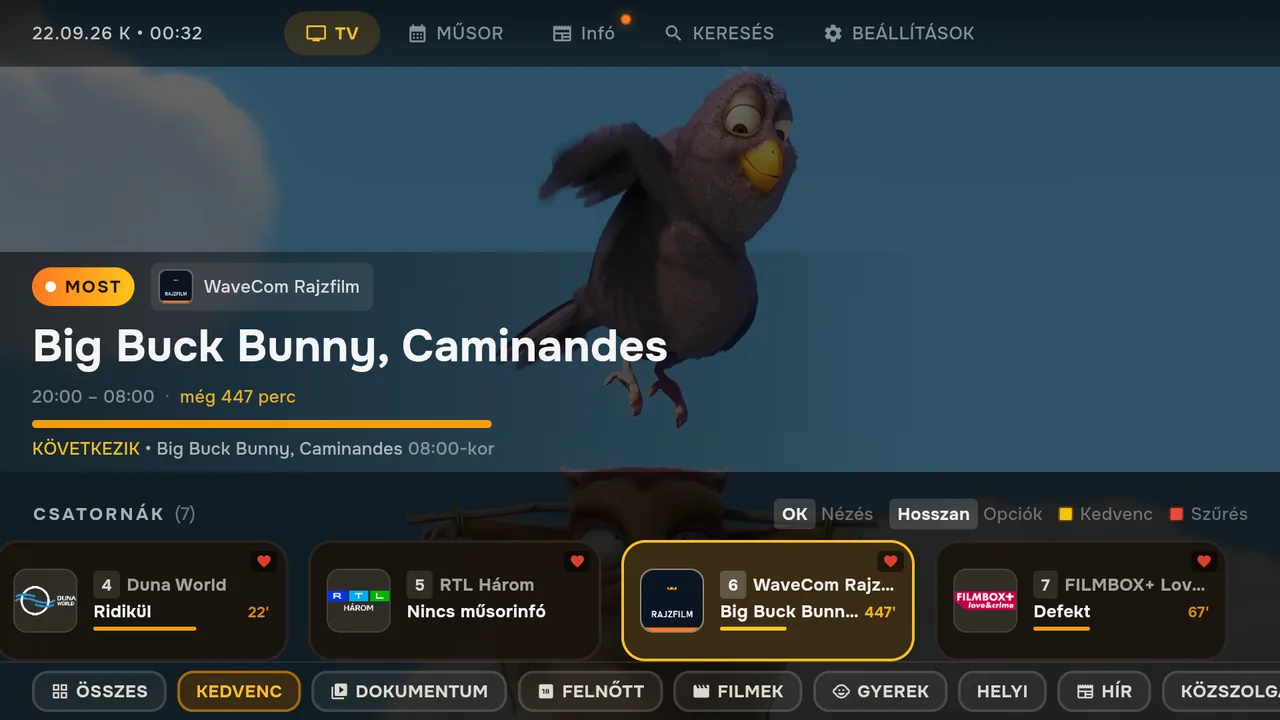
A KEDVENC szűrő: csak a kedvenc csatornáid -
Sorrend: OK hosszan, majd „Rendezés”. A jobbra és balra gombbal viszed a csatornát a helyére, az OK gombbal fejezed be. A rendezés az ÖSSZES nézetben működik.
-
GYORS: az első csatornán állva nyomj balra. Itt egy gombnyomással indul például a mai híradó vagy az időjárás.

A GYORS fiók az első csatorna előtt
Jó tudni
- Ha a távirányítódon vannak színes gombok: a sárga kedvencnek jelöl, a piros ki- és bekapcsolja a kedvenc-szűrőt.
Keresés
Csatornát vagy műsort keresel név szerint, és egyből indíthatod is.
-
A KERESÉS fülön írd be a csatorna vagy a műsor nevét a képernyőn megjelenő billentyűzettel, ékezet nélkül is megtalálja. A billentyűzet pipa gombjával lépsz a találatokra.
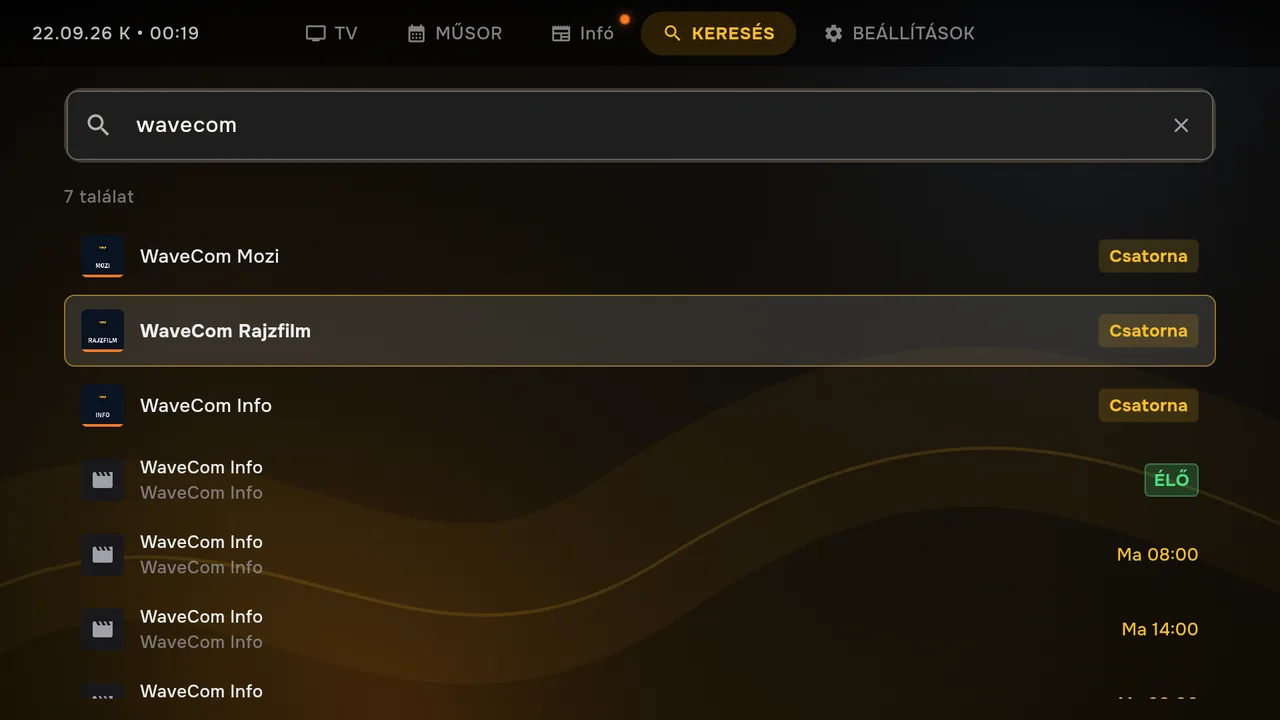
Találatok: csatornák, futó és visszanézhető műsorok -
A találatnál látod, hogy csatorna, éppen futó műsor (ÉLŐ) vagy visszanézhető műsor (VISSZANÉZÉS). Az OK gombbal indul.
Egyszerű mód
Nagy betűk, menü nélkül: úgy működik, mint egy hagyományos tévé. Idősebb családtagoknak ajánljuk.
-
Bekapcsolás: BEÁLLÍTÁSOK, Megjelenés & Nyelv, „Egyszerű mód”, OK. Az app azonnal teljes képernyős tévézésre vált.
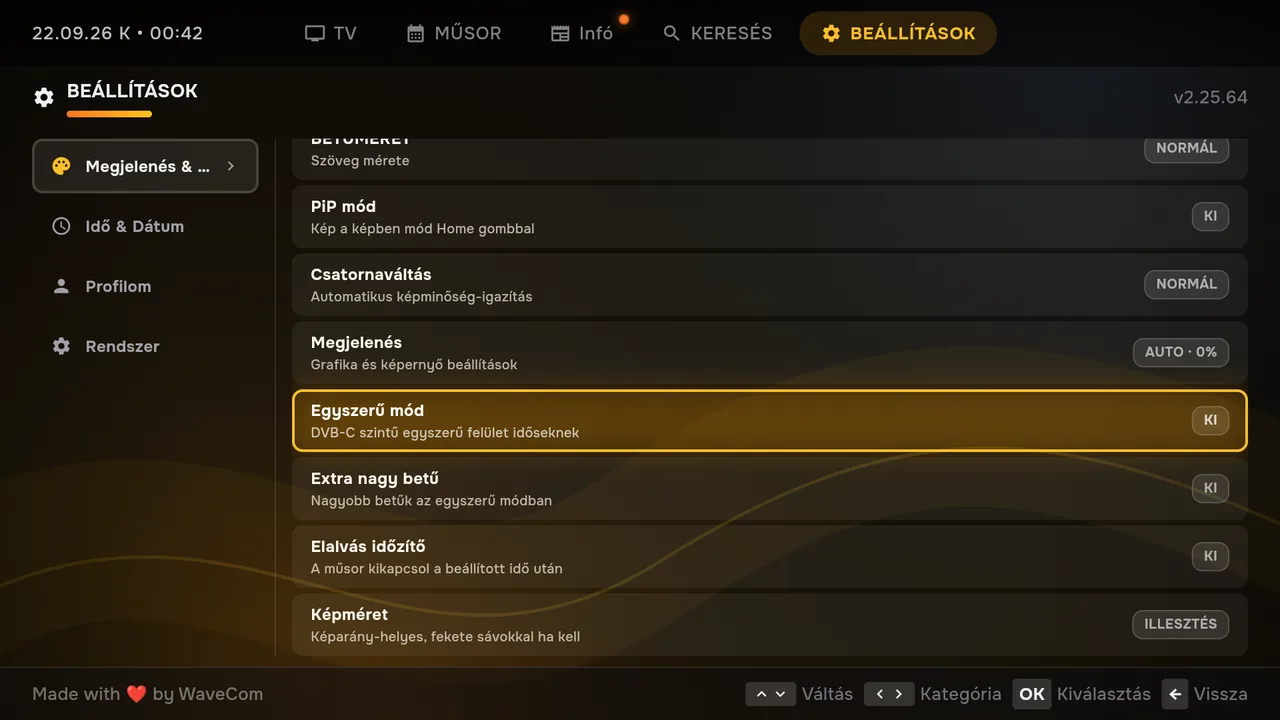
Beállítások, Megjelenés & Nyelv: Egyszerű mód -
A fel és le gombbal váltasz csatornát. Az OK gomb megmutatja, mi megy most és mi jön utána, a képernyő alján pedig mindig ott a gombok magyarázata.
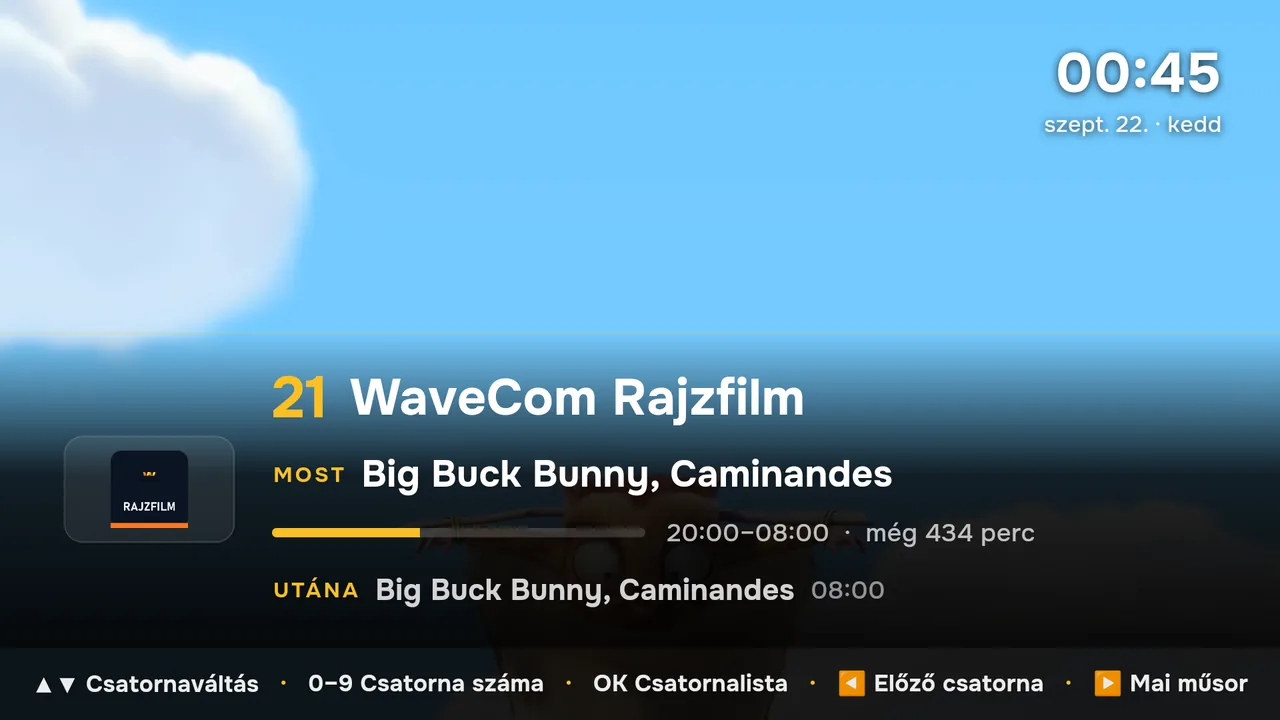
Egyszerű mód: MOST és UTÁNA, alul a gombok -
A számgombokkal közvetlenül a csatorna számára ugorhatsz: írd be a számot, és pár másodperc múlva vált.
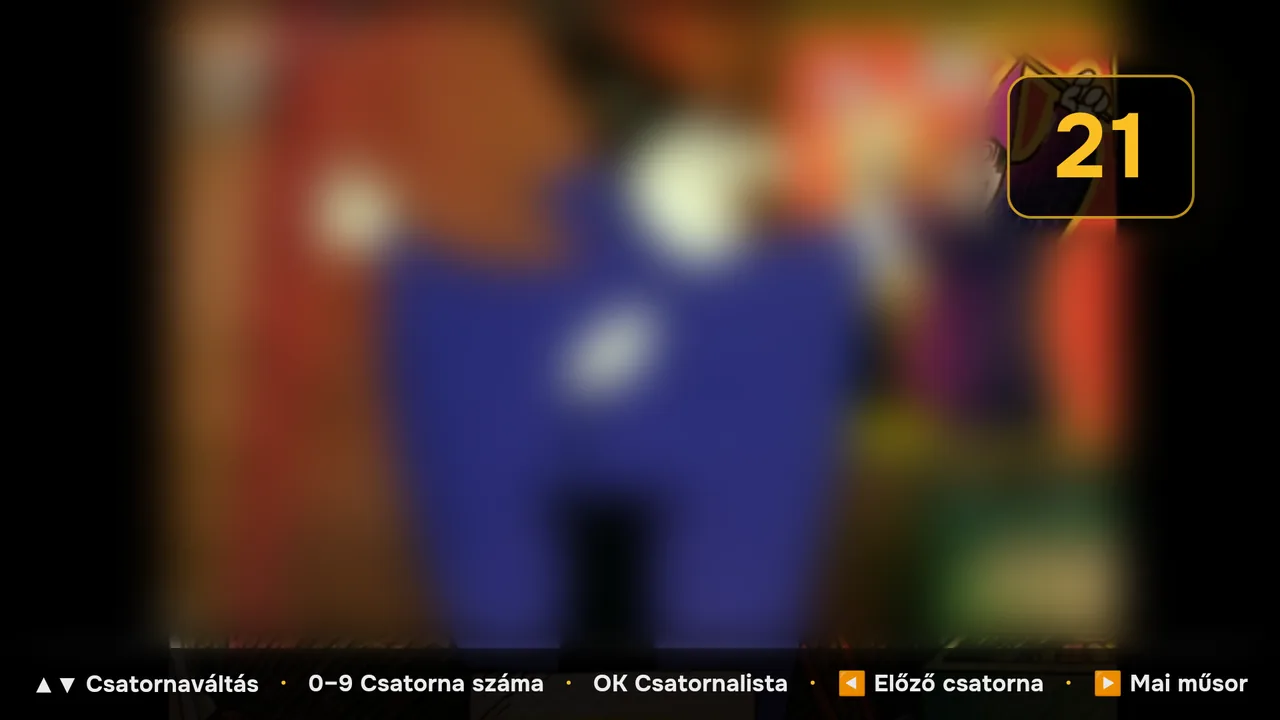
Csatornaszám beírása a számgombokkal -
Az OK gomb másodszorra a nagy betűs CSATORNÁK listát nyitja meg, a jobbra gomb pedig az adott csatorna mai műsorát (MAI MŰSOR). A balra gomb az előzőleg nézett csatornára vált vissza.
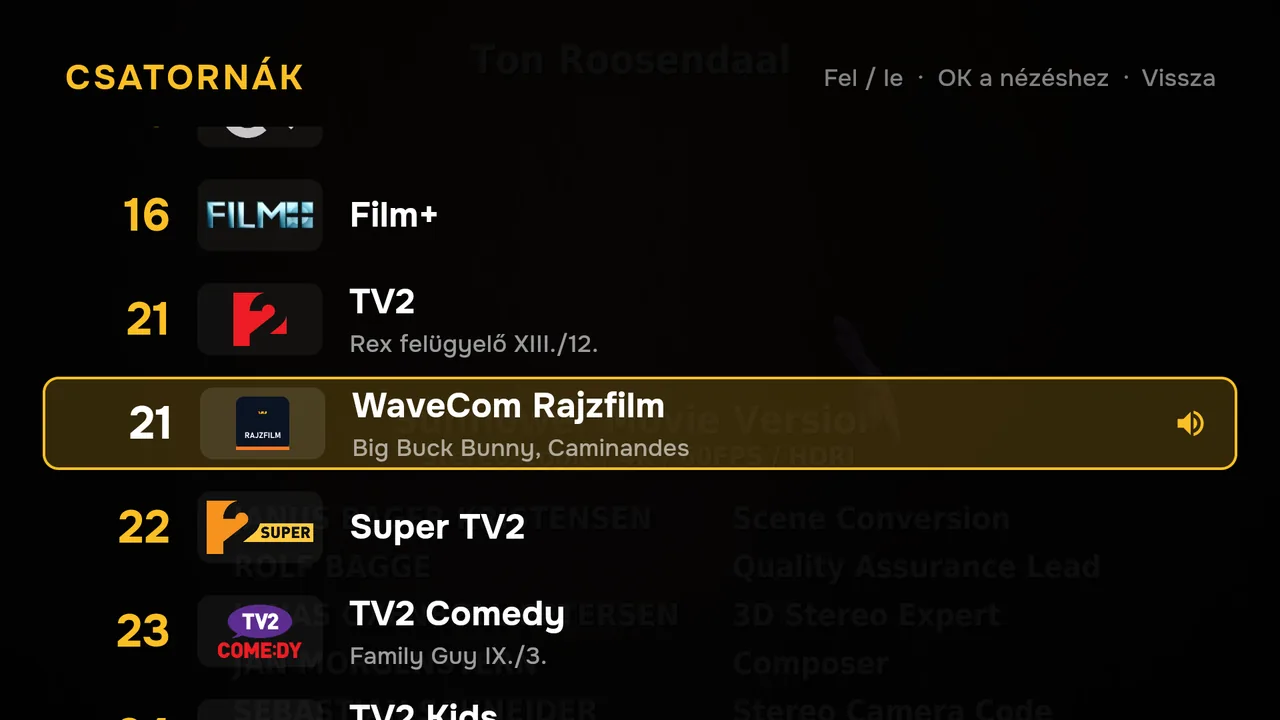
Egyszerű mód: nagy betűs csatornalista -
Kilépés az Egyszerű módból: tévézés közben nyomd meg háromszor gyorsan egymás után a Vissza gombot, majd add meg a négy számjegyű PIN‑t. Az első kilépéskor az app kéri, hogy adj meg egy PIN‑t: ezt jegyezd meg, később ezzel lehet kilépni.
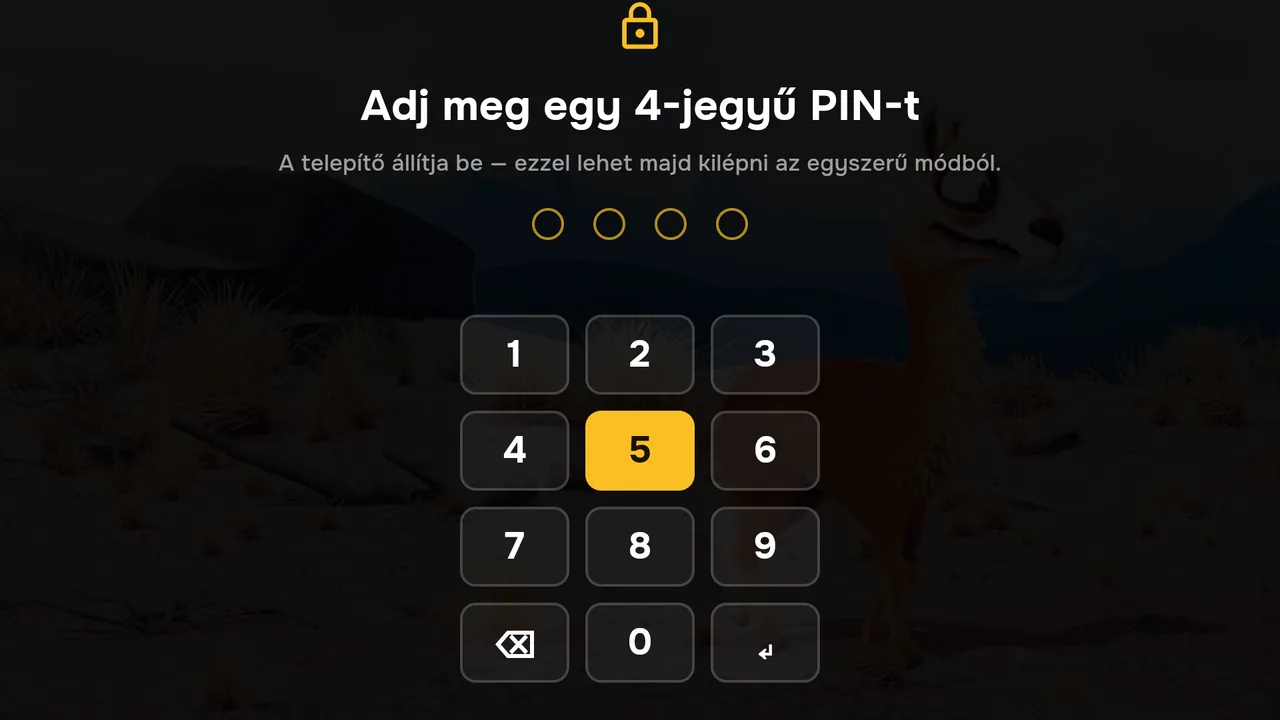
Kilépés az Egyszerű módból: háromszor Vissza, majd PIN
Jó tudni
- Egyszerű módban nincs műsorújság, keresés, kedvencek és visszanézés. Ha ezekre szükség van, lépj ki belőle.
- A BEÁLLÍTÁSOK között az „Extra nagy betű” még nagyobb feliratokat ad az Egyszerű módhoz, az „Elalvás időzítő” pedig 30, 60 vagy 90 perc után kikapcsolja a műsort.
Beállítások
Négy csoport: Megjelenés & Nyelv, Idő & Dátum, Profilom, Rendszer.
-
Megjelenés & Nyelv: itt állítod a betűméretet, a csatornaváltás módját (a GYORS villámgyorsan vált, a NORMÁL a képminőséget igazítja), és itt kapcsolod be az Egyszerű módot.
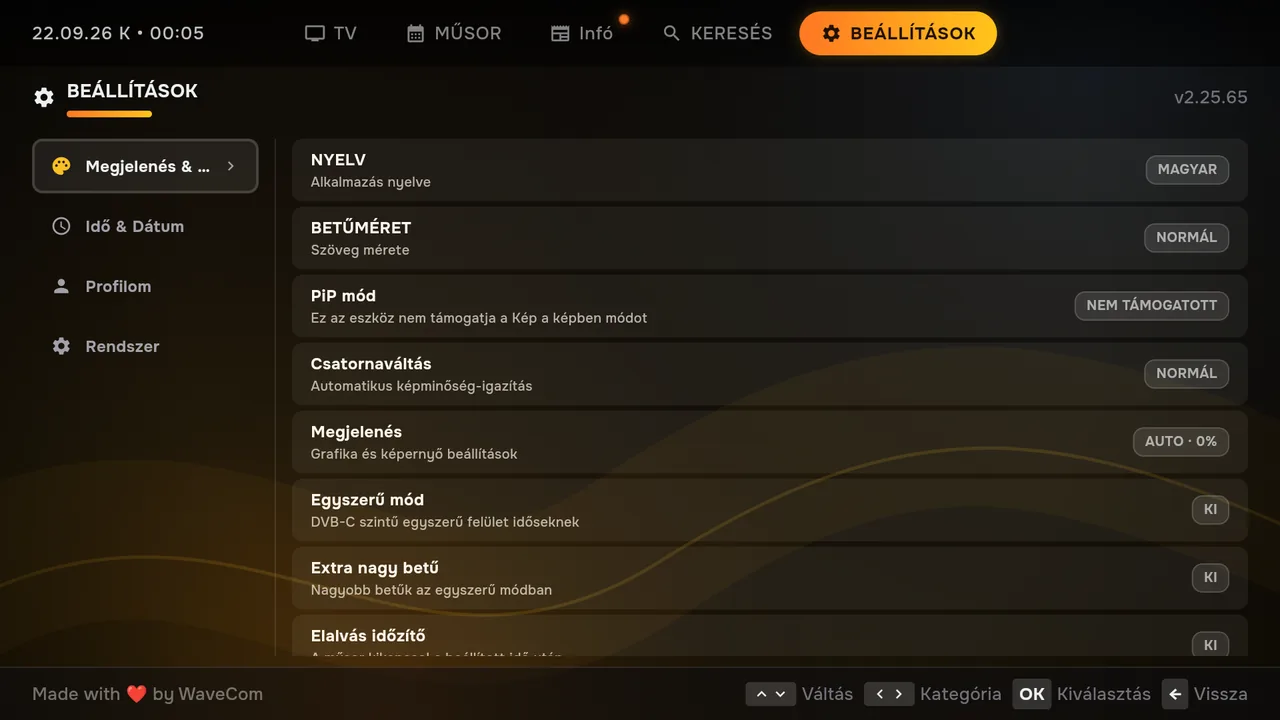
Beállítások: Megjelenés & Nyelv -
Profilom: az „Eszközeim” alatt látod, mely készülékeken vagy belépve, és ki is léptetheted őket. A „Szülői PIN” négy számjegyű kóddal zárja a korhatáros csatornákat. A „Díjcsomagom” az aktív csomagjaidat mutatja.
Beállítások: Profilom -
Rendszer: ha akadozik a kép, itt a „Képminőség” ALACSONY állása vagy az „Alacsony minőségű mód” segíthet. A „Beállítás varázsló” újra végigvezet az első indítás lépésein.
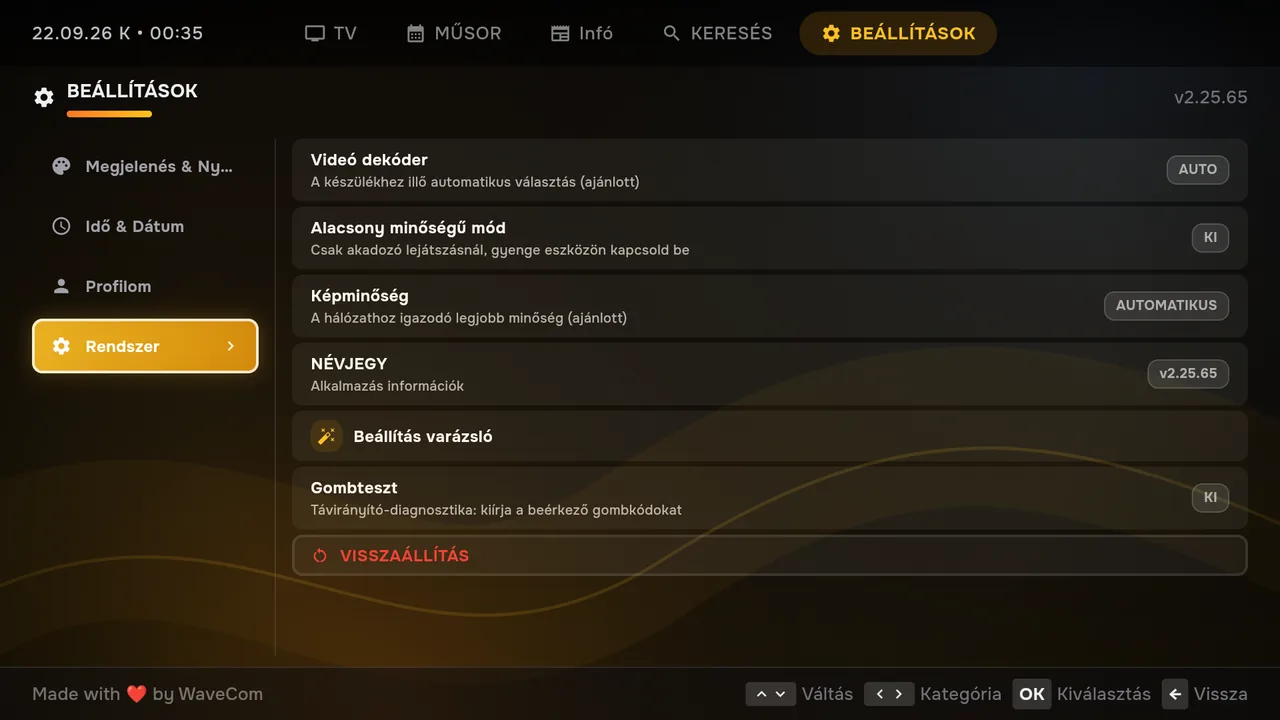
Beállítások: Rendszer -
Az Infó fülön a Helyi Kisokost találod: helyi hírek, közérdekű információk és ajánlatok. A fülön a narancs pötty új bejegyzést jelez.
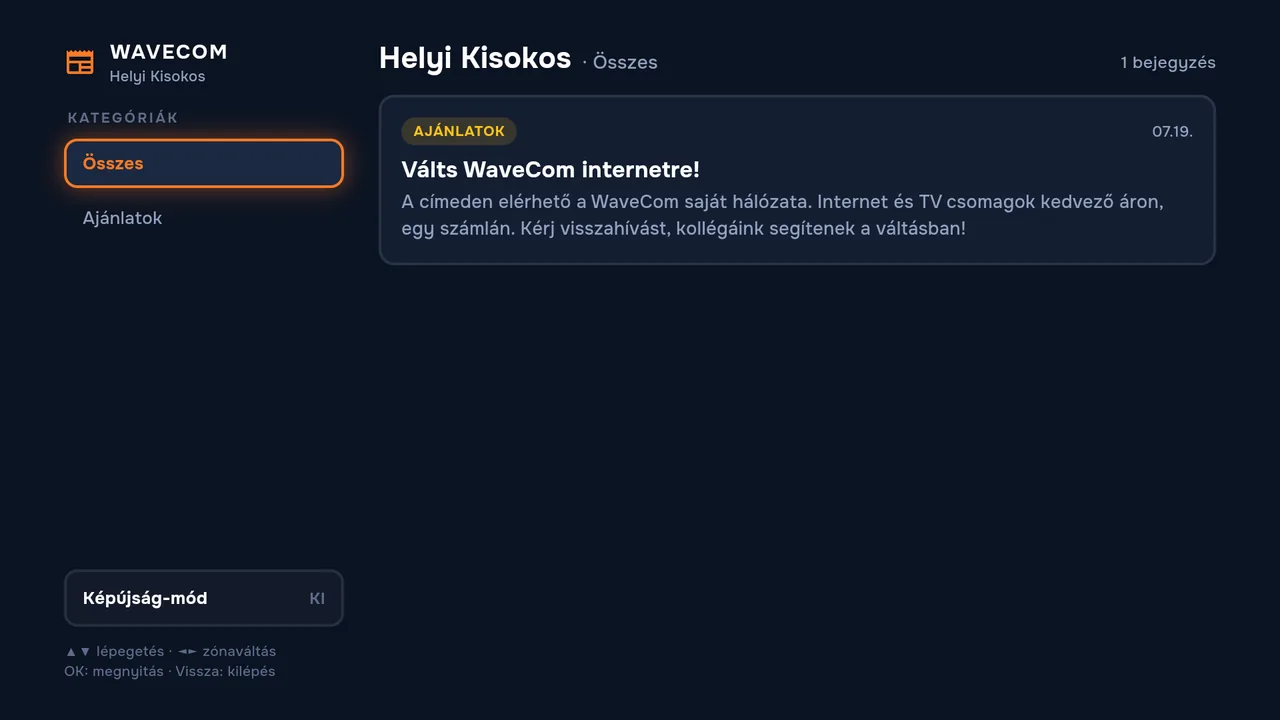
Infó: Helyi Kisokos
Ha elakadsz
A leggyakoribb helyzetek és a teendő. Ha egyik sem illik a tiédre, hívj minket.
-
Akadozik vagy megáll a kép
Ha az app „Lassú internet” jelzést mutat, a tévéd és a router között gyenge a kapcsolat. Ha a készüléken van hálózati csatlakozó, kösd kábellel a routerhez: ez a legbiztosabb megoldás. WiFi-n segít, ha a router közelebb kerül a tévéhez, és nincs köztük vastag fal. Átmenetileg a BEÁLLÍTÁSOK, Rendszer, „Képminőség” ALACSONY állása is segít.
-
„Nincs internetkapcsolat” felirat
Nézd meg, hogy a tévé vagy a box csatlakozik-e a hálózathoz, és hogy más eszközön van-e internet. Ha a kapcsolat visszajön, az app magától folytatja („Kapcsolat helyreállt”).
-
„Eszközlimit elérve”
Egyszerre több készüléken nézed, mint amennyit a csomagod enged. Állítsd le a lejátszást egy másik készüléken, vagy a BEÁLLÍTÁSOK, Profilom, „Eszközeim” alatt léptess ki egy eszközt.
-
„ZÁROLT CSATORNA”
A csatornát a Szülői PIN védi. Nyomj OK‑t, és add meg a PIN‑t. A PIN‑t a BEÁLLÍTÁSOK, Profilom, „Szülői PIN” alatt tudod megváltoztatni vagy kikapcsolni.
-
„Ez a csatorna nem érhető el”
A csatorna nincs benne a csomagodban. Az OK gombbal jelezheted, hogy kéred („Kérem ezt a csatornát”), és kollégáink felveszik veled a kapcsolatot.
-
Nem tudok belépni
Öt hibás próbálkozás után a belépés 15 percre zárol, ilyenkor várj egy kicsit. A legbiztosabb a telefonos belépés a QR-kóddal. Ha a jelszavadat nem tudod, hívd az ügyfélszolgálatot.
-
Bent ragadtam az Egyszerű módban
Tévézés közben nyomd meg háromszor gyorsan egymás után a Vissza gombot, és add meg a kilépő PIN‑t. Ha a PIN‑t nem tudod, hívd az ügyfélszolgálatot.
-
Nem sikerült?
Hívd az 1236‑ot, és együtt végigmegyünk a lépéseken.
- Ügyfélszolgálat: 1236, e-mail: info@wavecom.hu.
- Még nincs fent az app a tévéden? Nézd meg a telepítési útmutatót.
- A csomagokról és a csatornákról a televízió oldalon olvashatsz.
A képernyőképek hátterében a Blender Foundation nyílt licencű filmjei láthatók (Big Buck Bunny, Caminandes; CC BY, blender.org).