
WaveCom IPTV telepítése a tévédre
Az alkalmazás neve minden tévé alkalmazásboltjában WaveCom IPTV. Válaszd ki a tévéd gyártóját, és lépésről lépésre mutatjuk a telepítést és a belépést.
-
 LG Home gombra alul indítósáv jelenik meg, a bolt neve LG Content Store (újabb tévéken Apps), a távirányító Magic Remote kurzorral.
 -
 Samsung A kezdőképernyő a Smart Hub, a bolt neve Apps, a bal felső nagyítóval keresel; jellegzetes a Samsung TV Plus.
 -
 Hisense Bekapcsoláskor VIDAA felirat, a bolt neve VIDAA Store; nincs Play Áruház, csak a beépített bolt.
 -
 Philips Home, Csatornák és Alkalmazások lapok a kezdőképernyőn; nincs Play Áruház, és a távirányítón nincs Google Asszisztens gomb.
 -
 JVC, Hitachi, Telefunken, Finlux, Toshiba Évjárat dönt: 2016 és 2023 között a „Vestel Smart TV” portál (Home vagy Internet gomb, fix alkalmazás-rács); 2023‑tól TiVo OS; 2026‑tól a JVC‑n Titan OS; egyes modellek Android TV‑sek.
 -
 Android TV és Google TV Van Google Play Áruház, a távirányítón Google Asszisztens gomb; a Google TV kezdőlapja ajánlós (Kezdőlap és Alkalmazások fülek).
 -
 Apple TV Külön fekete doboz HDMI‑n, ikonrácsos kezdőképernyő, Siri Remote. A tévék „Apple TV” alkalmazása nem ez a rendszer.
 -
 Amazon Fire TV A távirányítón kék Alexa-gomb, a bolt neve Amazon Appstore. A Fire OS‑es és a Vega OS‑es készüléken ugyanígy telepíted.
 -
 Roku Lila alaphangulatú, csempés kezdőképernyő bal oldali menüvel, a bolt neve Channel Store, a távirányítón lila gombok.
Nem tudod, milyen rendszer fut a tévéden?
Keresd meg a tévéd márkáját, és ugorj a hozzá tartozó fejezetre. Ahol több fejezet szerepel, ott az évjárat vagy a típusjel dönt: a fejezetek elején lévő mondatból eldöntöd, melyik a tiéd.
| Márka | Melyik fejezet | Megjegyzés |
|---|---|---|
| LG | 2015 óta minden LG okostévé webOS-es. | |
| Samsung | 2015 óta minden Samsung okostévé Tizen rendszerű. | |
| Hisense | Európában minden Hisense okostévé VIDAA‑s. | |
| Philips | 2024‑től Titan OS, 2026‑tól minden modell. A 2018 és 2023 közöttiek Android TV‑sek vagy Saphi-sak; a Saphi-s tévén nincs app. | |
| Sony | Minden Sony okostévé Android TV‑s vagy Google TV‑s. | |
| TCL | Itthon Google TV. A külföldről hozott készülék lehet Fire TV‑s vagy Roku TV‑s. | |
| Sharp | Google TV, 2026‑tól Titan OS‑es modellek is. | |
| Panasonic | A felső modellek Fire TV‑sek, a W70 Google TV‑s. A belépő modellek TiVo OS‑esek, a régiek my Home Screen-esek: ezeken nincs app. | |
| Xiaomi | A tévék és a stickek Google TV‑sek vagy Android TV‑sek, egyes modellek Fire TV‑sek. | |
| Metz, Metz blue | Google TV. | |
| Blaupunkt | Vegyes kínálat: Google TV és Android TV, de van webOS-es és Tizenes modell is. A típusjel dönt. | |
| Sencor | Van webOS-es és VIDAA‑s modell is (a TCS sorozat VIDAA‑s). A típusjel dönt. | |
| Orion | Magyar márka: webOS-es és Androidos modellek. | |
| GABA | A MediaMarkt márkája: webOS-es és Androidos modellek. | |
| PEAQ | A MediaMarkt saját márkája, a tévék és a stickek is Google TV‑sek. | |
| GoGEN | Android TV; egyes modellek TiVo OS‑esek, azokon nincs app. | |
| JVC, Hitachi, Telefunken, Finlux, Toshiba, Regal, Daewoo, Bush, Digihome, Salora | Vestel gyártású tévék, az évjárat és a típus dönt. A Toshiba egy része VIDAA‑s. | |
| Hyundai | Android TV, van webOS-es modell is; a TiVo OS‑es készülékeken nincs app. | |
| Tesla, Kivi, Thomson, Nokia, Strong, Homatics, Dreame, Sylvox, Kruger&Matz | Google TV vagy Android TV, a tévék és az okosítók is. | |
| Allview, Horizon, NEI, Star-Light, Vortex, Arielli, SmartTech, Schneider, Kiano | A többségük VIDAA‑s; a Kiano Tizenes, a Horizon egy része Google TV‑s. | |
| Loewe | VIDAA, a Stellar sorozat Tizenes. | |
| Grundig | Android TV. | |
| Roku TV és Roku Streaming Stick | Magyarországon nem hivatalos, külföldről hozott készülék. | |
| Amazon Fire TV Stick és Fire TV Cube | A Fire OS‑es és a Vega OS‑es készüléken is ugyanaz a telepítés. | |
| Apple TV 4K és Apple TV HD | Külön doboz HDMI‑n, nem tévémárka. | |
| Google TV Streamer, Xiaomi TV Stick, Homatics, Strong, Nvidia Shield, WaveCom okosító | Okosítók: a telepítés az Android TV lépések szerint megy. |
Nincs a listán a tévéd márkája? Írj az info@wavecom.hu címre a típusjellel, és megmondjuk, melyik fejezet a tiéd.
LG
webOS: LG (2015 óta minden okostévé), valamint Sencor, Orion, GABA, Blaupunkt, Konka és Hyundai webOS-es modelljei
Telepítés a boltból
-
Nyomd meg a távirányítón a Home (ház) gombot.
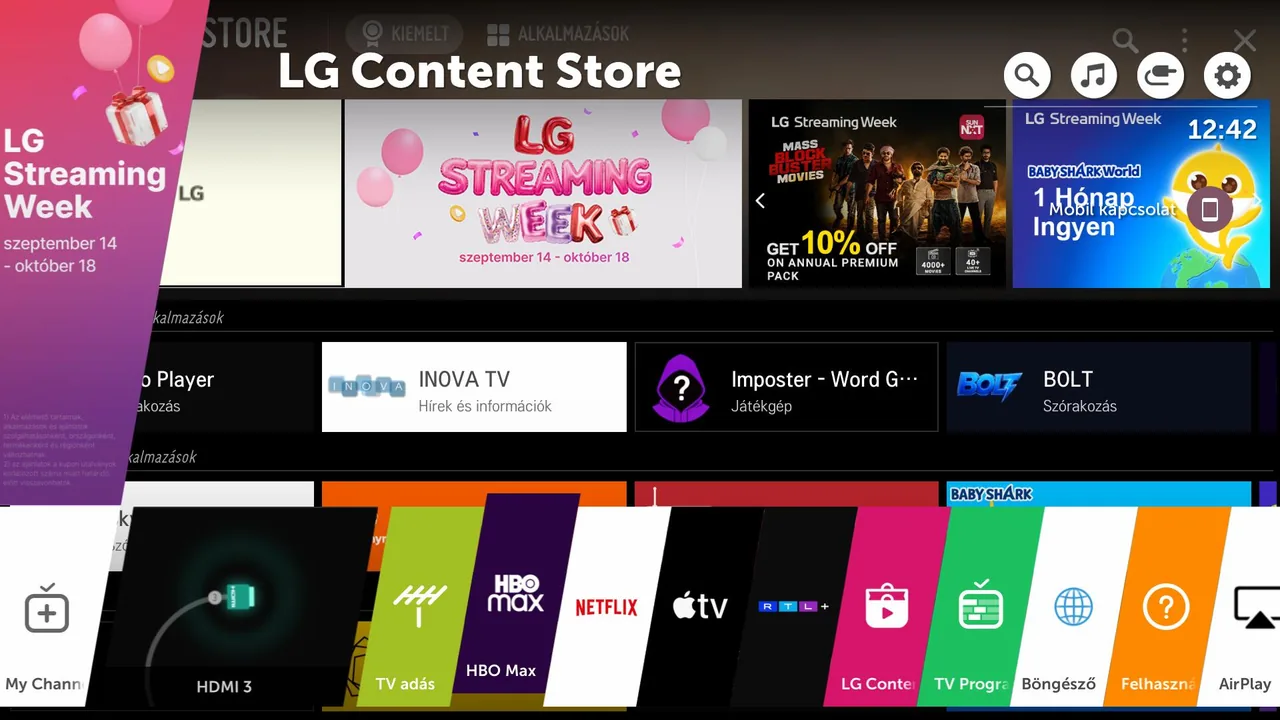
A kezdőképernyő alsó sávja az LG tévén -
Az alsó sávban válaszd az „Apps” csempét (régebbi tévéken „LG Content Store”).
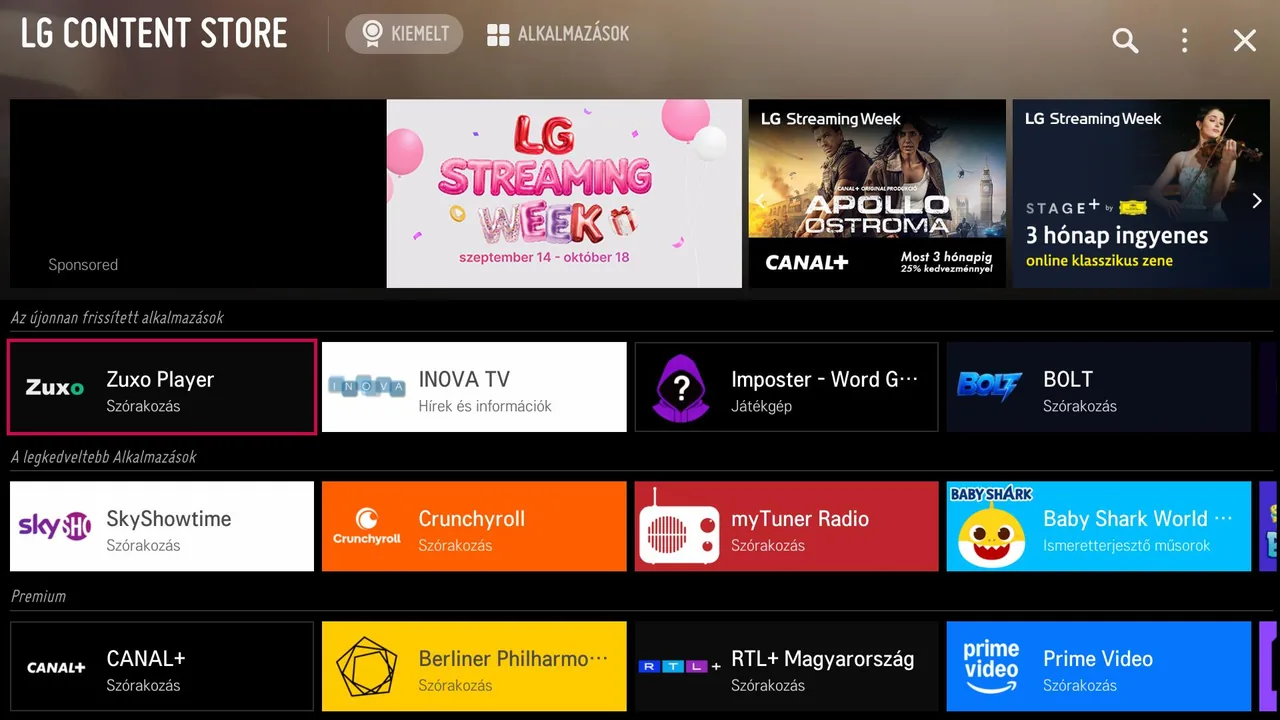
Az Apps csempe az alsó sávban -
Felül a nagyítóval keress rá: WaveCom. Válaszd a WaveCom IPTV találatot.
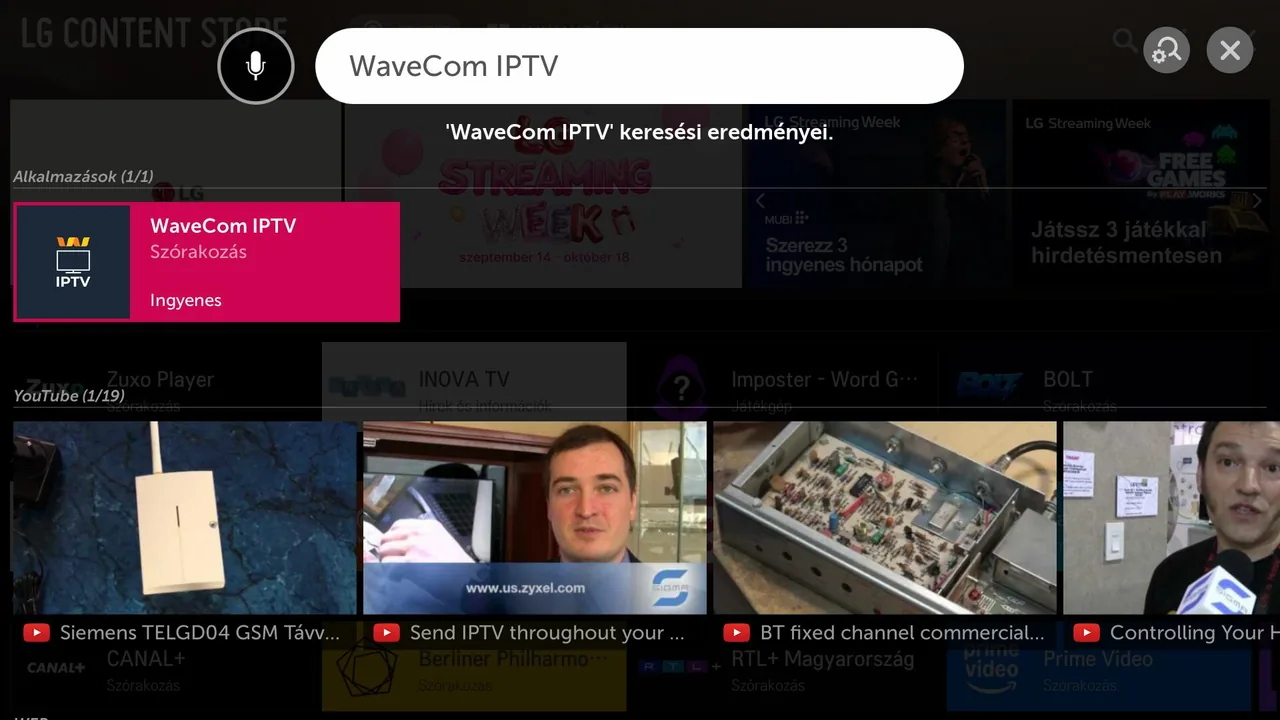
Keresés a boltban: WaveCom -
Nyomd meg a Telepítés gombot, majd a Megnyitás gombot. Az app ezután az alsó sáv alkalmazásai közt is ott lesz.
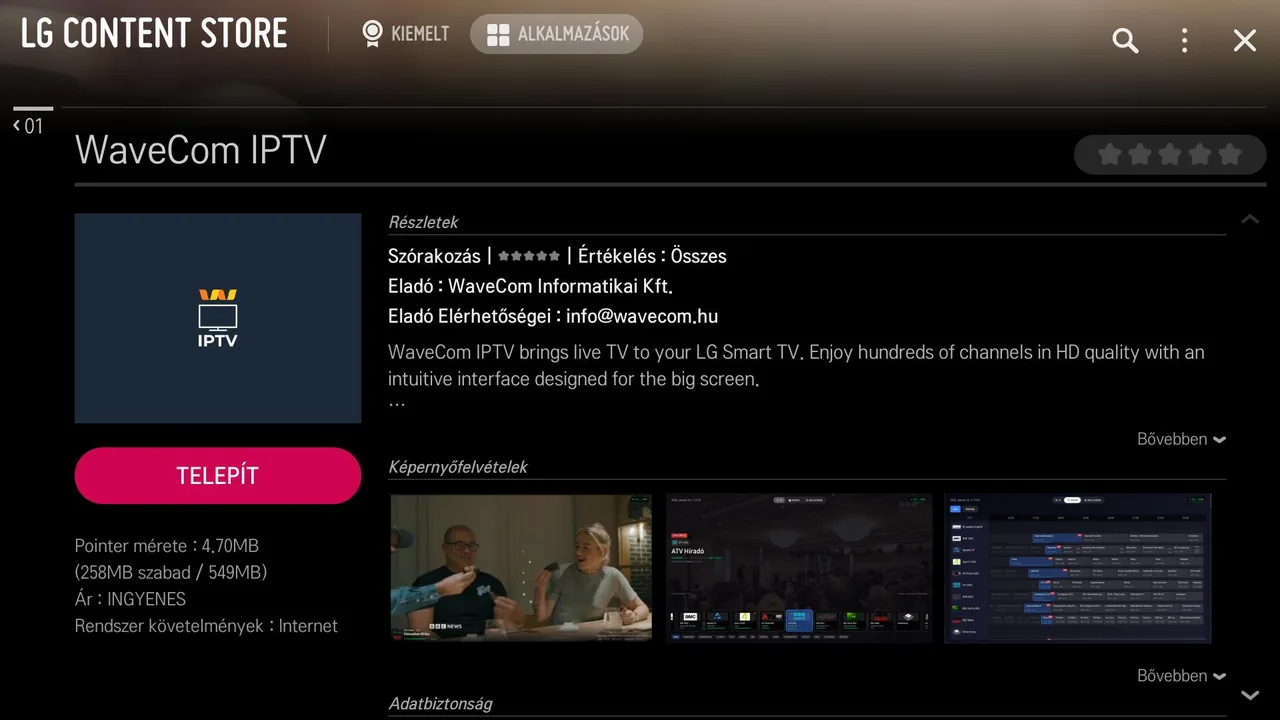
Telepítés, majd megnyitás
Első indítás és belépés
A belépéshez az e-mail címed és a jelszavad kell, amit a levelünkben kaptál. A legegyszerűbb a telefonos belépés: a tévén nem kell jelszót gépelni.
-
Indítsd el a WaveCom IPTV appot. A belépő képernyőn egy QR‑kód és egy 8 karakteres kód jelenik meg.
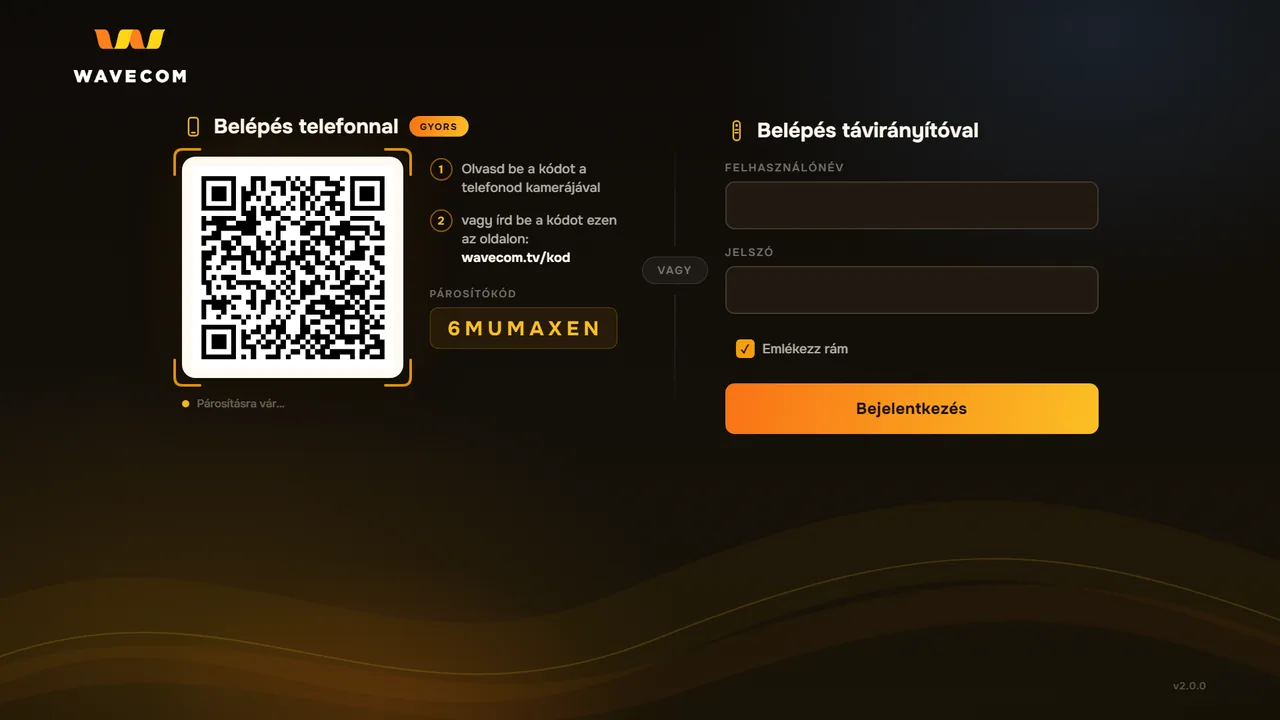
A belépő képernyő: bal oldalt a QR‑kód és a párosítókód, jobb oldalt a beírós belépés -
A telefonoddal olvasd be a QR‑kódot, vagy nyisd meg a telefonod böngészőjében a wavecom.tv/kod oldalt. Lépj be az e-mail címeddel és a jelszavaddal.
-
Írd be a tévén látott 8 karakteres kódot. A tévé magától belép, nem kell a távirányítóval jelszót gépelni.
Ha nincs kéznél a telefonod, a jobb oldali „Belépés távirányítóval” részben a Felhasználónév mezőbe az e-mail címedet, a Jelszó mezőbe a levélben kapott jelszót írd be.
Ha elakadsz
-
Nincs a boltban a WaveCom IPTV?
A 2018 előtti LG tévéken (webOS 3 vagy régebbi) az app nem elérhető, ezekhez okosítót ajánlunk.
-
Elindul az app, de nem indul a kép?
Kapcsold ki és be a tévét, majd próbáld újra; ha marad, hívd az 1236‑ot.
-
Nem sikerült?
Hívd az 1236‑ot, és együtt végigmegyünk a lépéseken.
Samsung
Tizen: Samsung (2015 óta minden okostévé), valamint a Kiano, egyes Blaupunkt modellek és a Loewe Stellar
Telepítés a boltból
-
Nyomd meg a távirányítón a Home gombot.
A kép hamarosan érkezik A Smart Hub sáv a Samsung tévén -
Az alsó Smart Hub sávban válaszd az „Apps” menüt.
A kép hamarosan érkezik Az Apps menü a Smart Hub sávban -
Jobb felül a nagyító: írd be, hogy WaveCom, válaszd a WaveCom IPTV‑t.
A kép hamarosan érkezik Keresés a boltban: WaveCom -
Telepítés, majd Megnyitás. Tipp: az app „Hozzáadás a kezdőképernyőhöz” gombjával a sávba is kiteheted.
A kép hamarosan érkezik Telepítés, majd megnyitás
Első indítás és belépés
A belépéshez az e-mail címed és a jelszavad kell, amit a levelünkben kaptál. A legegyszerűbb a telefonos belépés: a tévén nem kell jelszót gépelni.
-
Indítsd el a WaveCom IPTV appot. A belépő képernyőn egy QR‑kód és egy 8 karakteres kód jelenik meg.
A belépő képernyő: bal oldalt a QR‑kód és a párosítókód, jobb oldalt a beírós belépés -
A telefonoddal olvasd be a QR‑kódot, vagy nyisd meg a telefonod böngészőjében a wavecom.tv/kod oldalt. Lépj be az e-mail címeddel és a jelszavaddal.
-
Írd be a tévén látott 8 karakteres kódot. A tévé magától belép, nem kell a távirányítóval jelszót gépelni.
Ha nincs kéznél a telefonod, a jobb oldali „Belépés távirányítóval” részben a Felhasználónév mezőbe az e-mail címedet, a Jelszó mezőbe a levélben kapott jelszót írd be.
Ha elakadsz
-
2017 előtti Samsung tévéd van?
A Tizen 3 rendszerű készülékeken az app nem támogatott, ezekhez okosítót ajánlunk.
-
„Nem tudok belépni” vagy „hálózati hiba” üzenet?
5 rossz jelszó után 15 percre zárol a rendszer. Várj 15 percet, vagy lépj be a QR-kóddal, ott nem kell jelszót gépelni.
-
Nem sikerült?
Hívd az 1236‑ot, és együtt végigmegyünk a lépéseken.
Hisense
VIDAA: Hisense (Európában minden modell), a Toshiba VIDAA‑s modelljei, Loewe, a Sencor TCS sorozata, Allview, Horizon, NEI, Star-Light, Vortex, Schneider, Nordmende
Telepítés a boltból
-
Nyomd meg a távirányítón a Home gombot.
A kép hamarosan érkezik A VIDAA kezdőképernyő -
A kezdőképernyőn válaszd a „VIDAA App Store” (Alkalmazások) csempét.
A kép hamarosan érkezik A VIDAA App Store csempe -
Keresés: WaveCom, majd válaszd a WaveCom IPTV találatot.
A kép hamarosan érkezik Keresés a boltban: WaveCom -
Telepítés, majd Megnyitás.
A kép hamarosan érkezik Telepítés, majd megnyitás
Első indítás és belépés
A belépéshez az e-mail címed és a jelszavad kell, amit a levelünkben kaptál. A legegyszerűbb a telefonos belépés: a tévén nem kell jelszót gépelni.
-
Indítsd el a WaveCom IPTV appot. A belépő képernyőn egy QR‑kód és egy 8 karakteres kód jelenik meg.
A belépő képernyő: bal oldalt a QR‑kód és a párosítókód, jobb oldalt a beírós belépés -
A telefonoddal olvasd be a QR‑kódot, vagy nyisd meg a telefonod böngészőjében a wavecom.tv/kod oldalt. Lépj be az e-mail címeddel és a jelszavaddal.
-
Írd be a tévén látott 8 karakteres kódot. A tévé magától belép, nem kell a távirányítóval jelszót gépelni.
Ha nincs kéznél a telefonod, a jobb oldali „Belépés távirányítóval” részben a Felhasználónév mezőbe az e-mail címedet, a Jelszó mezőbe a levélben kapott jelszót írd be.
Ha elakadsz
-
Nem találod a boltban?
Írj az info@wavecom.hu címre a tévé típusával, megnézzük.
-
Nincs appbolt a tévén?
Ilyenkor a WaveCom TV-okosítót ajánljuk: azon a WaveCom IPTV biztosan elindul.
-
Nem sikerült?
Hívd az 1236‑ot, és együtt végigmegyünk a lépéseken.
Philips
Titan OS: Philips 2024‑től (2026‑tól minden modell), AOC, valamint a JVC és a Sharp 2026‑tól
2024‑től a Philips tévék Titan OS‑t futtatnak, 2026‑tól már minden modell. A 2018 és 2023 közötti Philips okostévék Android TV‑sek vagy Saphi-sak: ha a tévéden Google Play Áruház van, akkor Android TV‑s a készülék, ugorj az Android TV lépésekhez
Telepítés a boltból
-
Nyomd meg a távirányítón a Home gombot.
A kép hamarosan érkezik A Titan OS kezdőképernyő -
Válaszd az „App Store” (alkalmazásbolt) csempét.
A kép hamarosan érkezik Az App Store csempe a kezdőképernyőn -
Keresés: WaveCom, majd válaszd a WaveCom IPTV találatot.
A kép hamarosan érkezik Keresés a boltban: WaveCom -
Telepítés, majd Megnyitás.
A kép hamarosan érkezik Telepítés, majd megnyitás
Első indítás és belépés
A belépéshez az e-mail címed és a jelszavad kell, amit a levelünkben kaptál. A legegyszerűbb a telefonos belépés: a tévén nem kell jelszót gépelni.
-
Indítsd el a WaveCom IPTV appot. A belépő képernyőn egy QR‑kód és egy 8 karakteres kód jelenik meg.
A belépő képernyő: bal oldalt a QR‑kód és a párosítókód, jobb oldalt a beírós belépés -
A telefonoddal olvasd be a QR‑kódot, vagy nyisd meg a telefonod böngészőjében a wavecom.tv/kod oldalt. Lépj be az e-mail címeddel és a jelszavaddal.
-
Írd be a tévén látott 8 karakteres kódot. A tévé magától belép, nem kell a távirányítóval jelszót gépelni.
Ha nincs kéznél a telefonod, a jobb oldali „Belépés távirányítóval” részben a Felhasználónév mezőbe az e-mail címedet, a Jelszó mezőbe a levélben kapott jelszót írd be.
Ha elakadsz
-
Google Play Áruházat látsz a tévén?
Akkor a készülék Android TV‑s, nem Titan OS‑es: kövesd az Android TV lépéseket.
-
Saphi rendszerű a Philips tévéd?
A 2018 és 2023 közötti belépő modellek egy részén Saphi fut (nincs Play Áruház és nincs App Store csempe sem). Ezen a rendszeren nincs WaveCom app, okosítóval nézheted.
-
Nem találod a boltban?
Írj az info@wavecom.hu címre a tévé típusával, megnézzük; ha a készülék nem támogatja az appot, okosítót ajánlunk.
-
Nem sikerült?
Hívd az 1236‑ot, és együtt végigmegyünk a lépéseken.
JVC, Hitachi, Telefunken, Finlux, Toshiba
Vestel gyártású tévék: régebbi Vestel Smart TV, TiVo OS, Titan OS vagy Android TV
Ezek a tévék ugyanabban a gyárban készülnek, de több rendszerrel. Az alábbi lépések a régebbi „Vestel Smart TV” portálra szólnak; ha a tévéd mást futtat, a Ha elakadsz résznél megmondjuk, hova ugorj.
Telepítés a boltból
-
Nyomd meg a távirányítón a Home gombot (egyes modelleken Internet vagy Smart a felirata).
A kép hamarosan érkezik A Vestel Smart TV portál a tévén -
A Vestel Smart TV portálon nyisd meg az Alkalmazások (App Gallery) rácsot.
A kép hamarosan érkezik Az alkalmazás-rács a portálon -
Keresd meg a WaveCom IPTV csempét. A portál keresőjébe írd be: WaveCom.
A kép hamarosan érkezik Keresés a portálon: WaveCom -
Nyisd meg: nem kell telepíteni, azonnal indul.
A kép hamarosan érkezik A WaveCom IPTV megnyitása
Első indítás és belépés
A belépéshez az e-mail címed és a jelszavad kell, amit a levelünkben kaptál. A legegyszerűbb a telefonos belépés: a tévén nem kell jelszót gépelni.
-
Indítsd el a WaveCom IPTV appot. A belépő képernyőn egy QR‑kód és egy 8 karakteres kód jelenik meg.
A belépő képernyő: bal oldalt a QR‑kód és a párosítókód, jobb oldalt a beírós belépés -
A telefonoddal olvasd be a QR‑kódot, vagy nyisd meg a telefonod böngészőjében a wavecom.tv/kod oldalt. Lépj be az e-mail címeddel és a jelszavaddal.
-
Írd be a tévén látott 8 karakteres kódot. A tévé magától belép, nem kell a távirányítóval jelszót gépelni.
Ha nincs kéznél a telefonod, a jobb oldali „Belépés távirányítóval” részben a Felhasználónév mezőbe az e-mail címedet, a Jelszó mezőbe a levélben kapott jelszót írd be.
Ha elakadsz
-
TiVo OS‑es a tévéd (TiVo logó bekapcsoláskor)?
Ezen a rendszeren nincs WaveCom app, okosítóval nézheted; írj az info@wavecom.hu címre.
-
Titan OS‑es JVC‑d van?
Akkor a Philips (Titan OS) fejezet lépései érvényesek.
-
Android TV‑s a tévéd (van Play Áruház)?
Akkor az Android TV és Google TV fejezet lépései érvényesek.
-
Nem sikerült?
Hívd az 1236‑ot, és együtt végigmegyünk a lépéseken.
Android TV és Google TV
Sony, TCL, Xiaomi, Sharp, Metz, a 2018 és 2025 közötti felső Philips, PEAQ, Blaupunkt, Thomson, Nokia, Tesla, Kivi, Hyundai, GoGEN, Panasonic W70, Grundig; okosítók: Google TV Streamer, Xiaomi TV Stick és Box, Homatics, Strong, Nvidia Shield, WaveCom okosító
Telepítés a boltból
-
Nyomd meg a távirányítón a Home gombot.
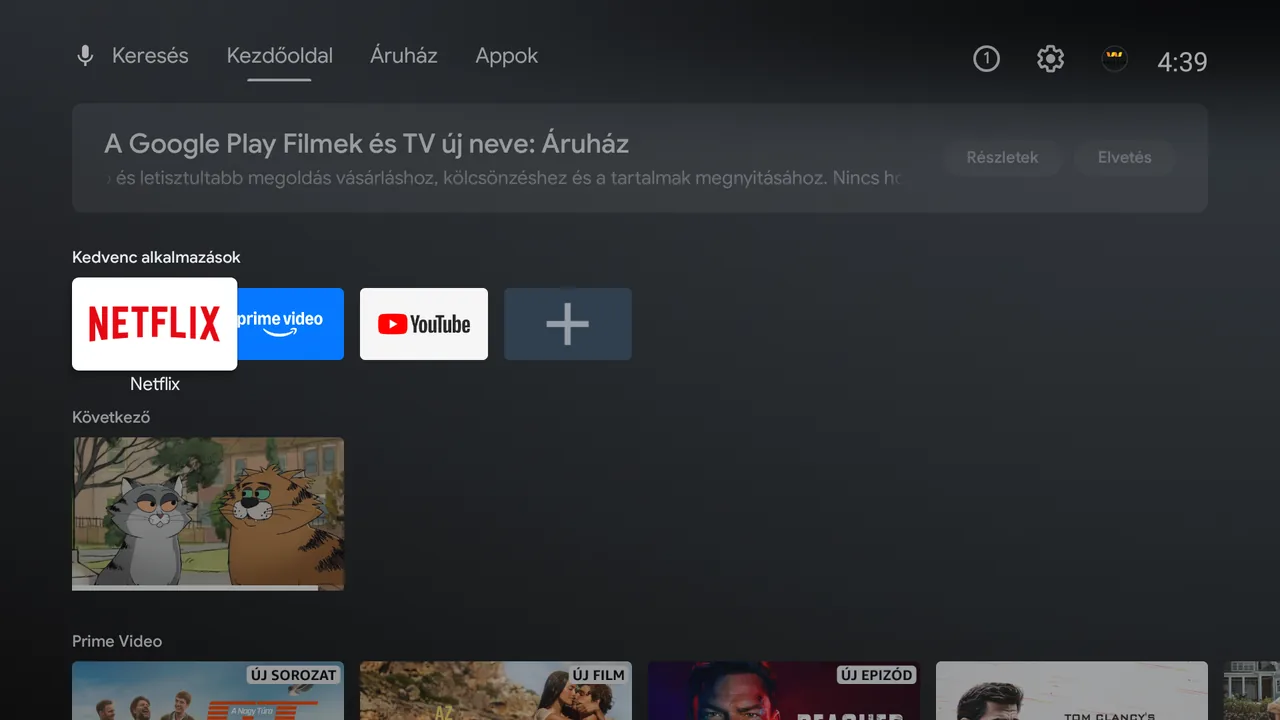
Az Android TV kezdőképernyő -
Felül válaszd az „Alkalmazások” fület, vagy nyisd meg a Google Play Áruház appot.
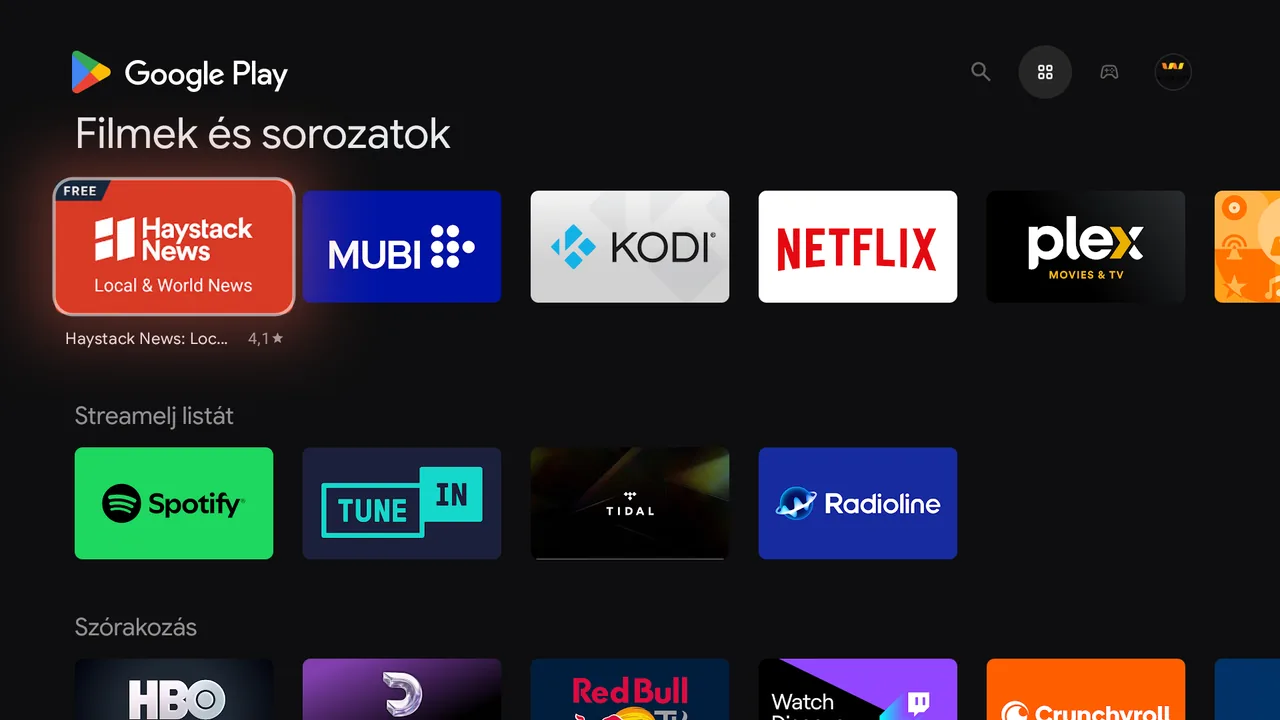
A Google Play Áruház a tévén -
Keresés: WaveCom (a távirányító mikrofonjával is mondhatod), majd válaszd a WaveCom IPTV találatot.
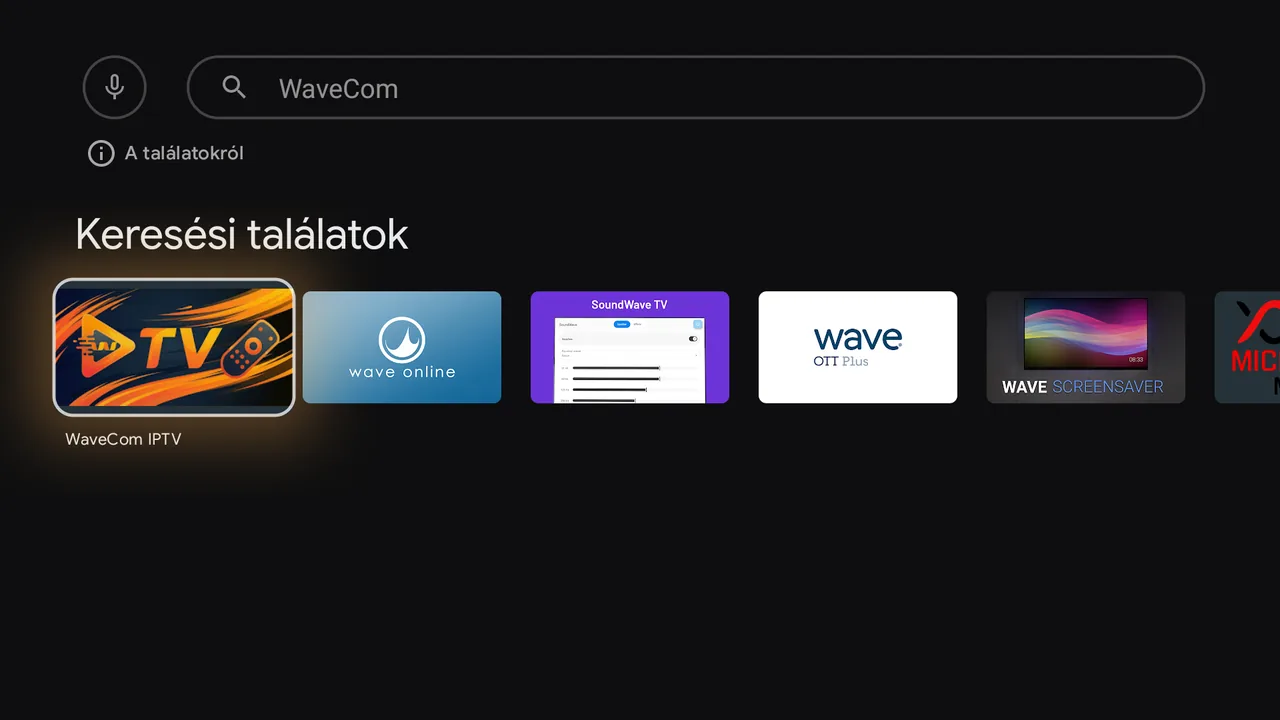
Keresés a boltban: WaveCom -
Telepítés, majd Megnyitás.
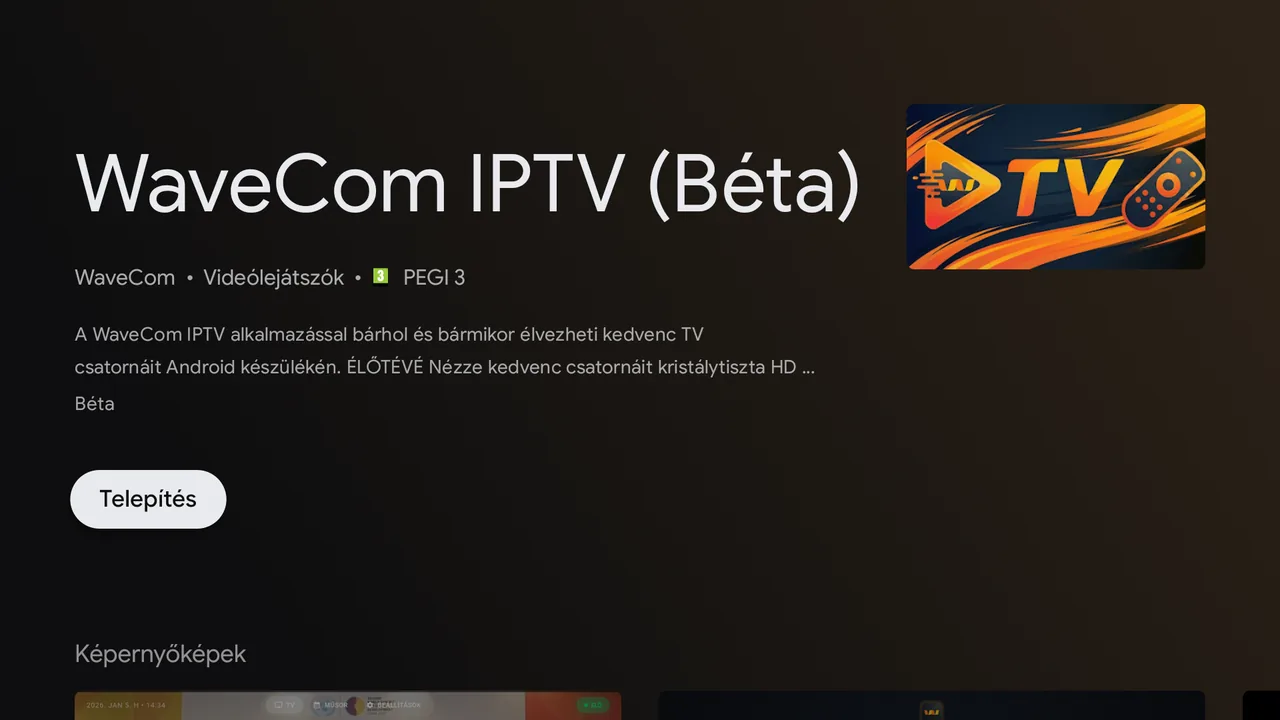
Telepítés, majd megnyitás -
Telefonról is mehet: nyisd meg a Google Play-linket, nyomd meg a Telepítés gombot, és eszköznek válaszd a tévét. Ugyanaz a Google-fiók kell a tévén és a telefonon.
A kép hamarosan érkezik Telepítés telefonról a Google Play-ben
Első indítás és belépés
A belépéshez az e-mail címed és a jelszavad kell, amit a levelünkben kaptál. A legegyszerűbb a telefonos belépés: a tévén nem kell jelszót gépelni.
-
Indítsd el a WaveCom IPTV appot. A belépő képernyőn egy QR‑kód és egy 8 karakteres kód jelenik meg.
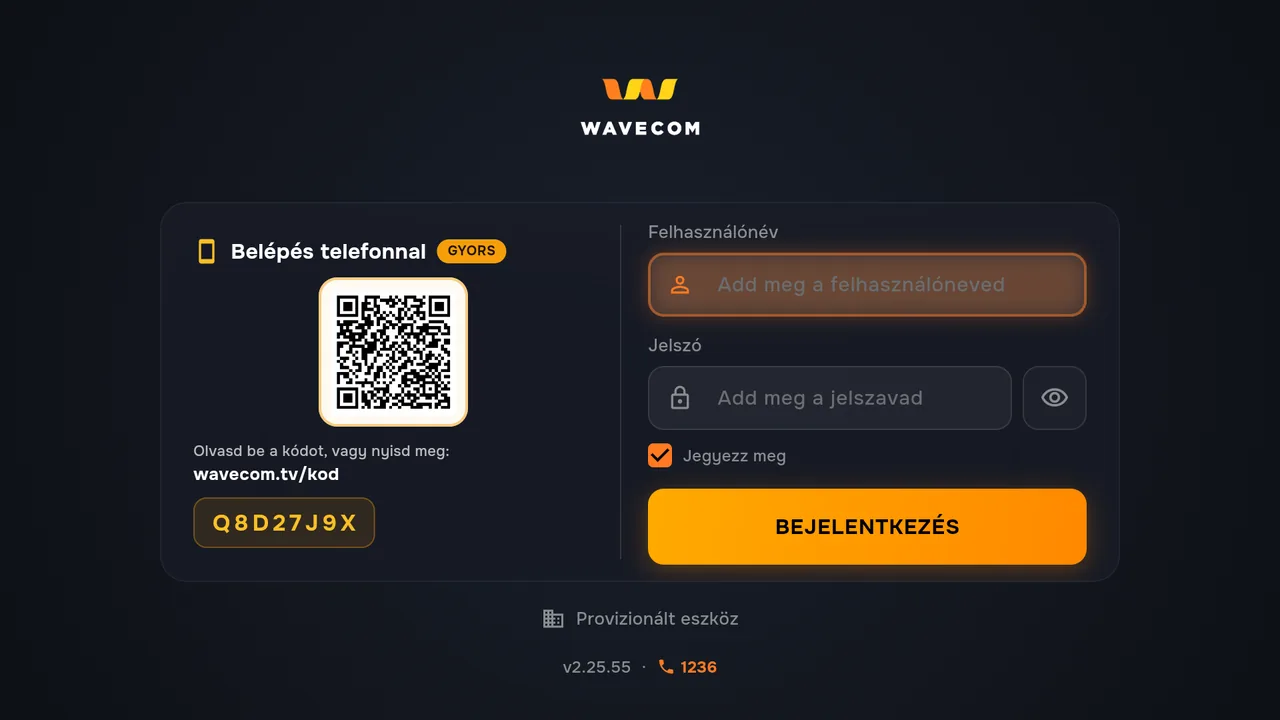
Az app belépő képernyője a QR-kóddal és a 8 karakteres kóddal -
A telefonoddal olvasd be a QR‑kódot, vagy nyisd meg a telefonod böngészőjében a wavecom.tv/kod oldalt. Lépj be az e-mail címeddel és a jelszavaddal.
-
Írd be a tévén látott 8 karakteres kódot. A tévé magától belép, nem kell a távirányítóval jelszót gépelni.
Ha nincs kéznél a telefonod, a jelszót a távirányítóval is beírhatod a belépő képernyőn: a felhasználónév az e-mail címed.
Ha elakadsz
-
Nem jelenik meg a keresésben?
A tévén be kell lépni egy Google-fiókba a Play Áruházhoz.
-
Régi Android TV (8 alatti)?
Frissítsd a tévé rendszerét, vagy hívd az 1236‑ot.
-
Nem sikerült?
Hívd az 1236‑ot, és együtt végigmegyünk a lépéseken.
Apple TV
Apple TV HD és 4K
Telepítés a boltból
-
Nyomd meg a Siri Remote-on a Home gombot.
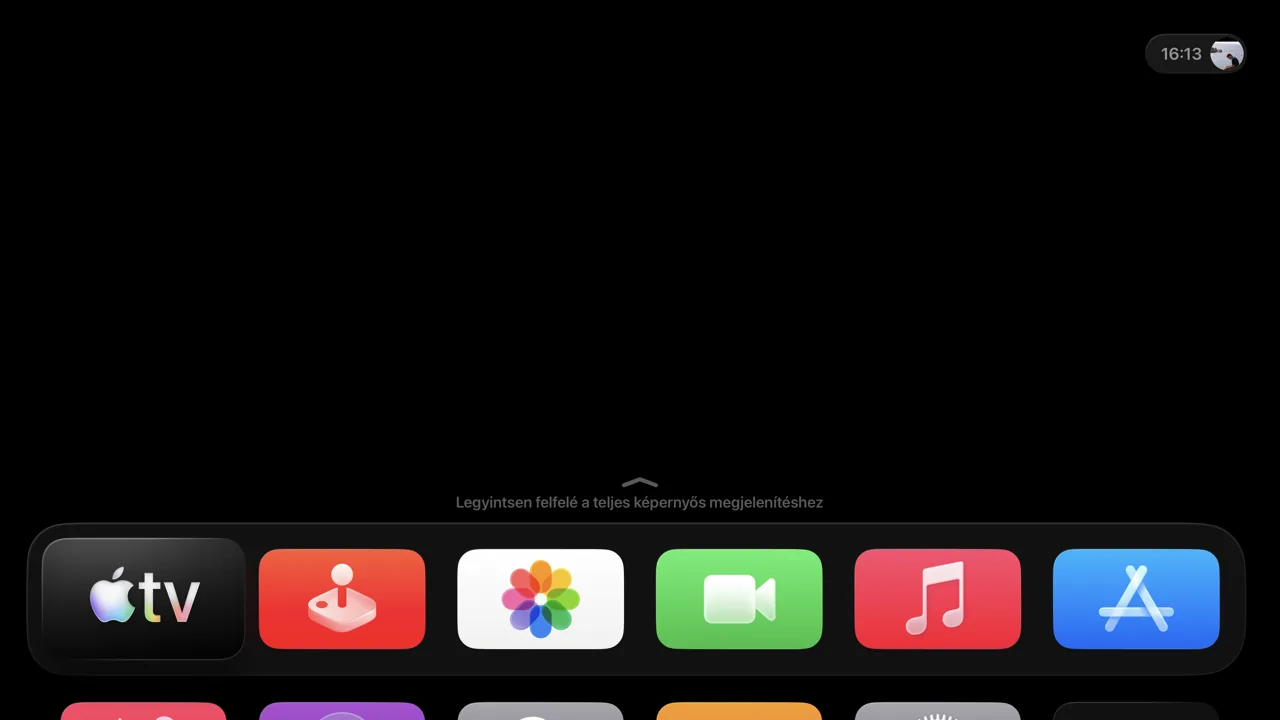
Az Apple TV kezdőképernyő -
Nyisd meg az App Store appot.
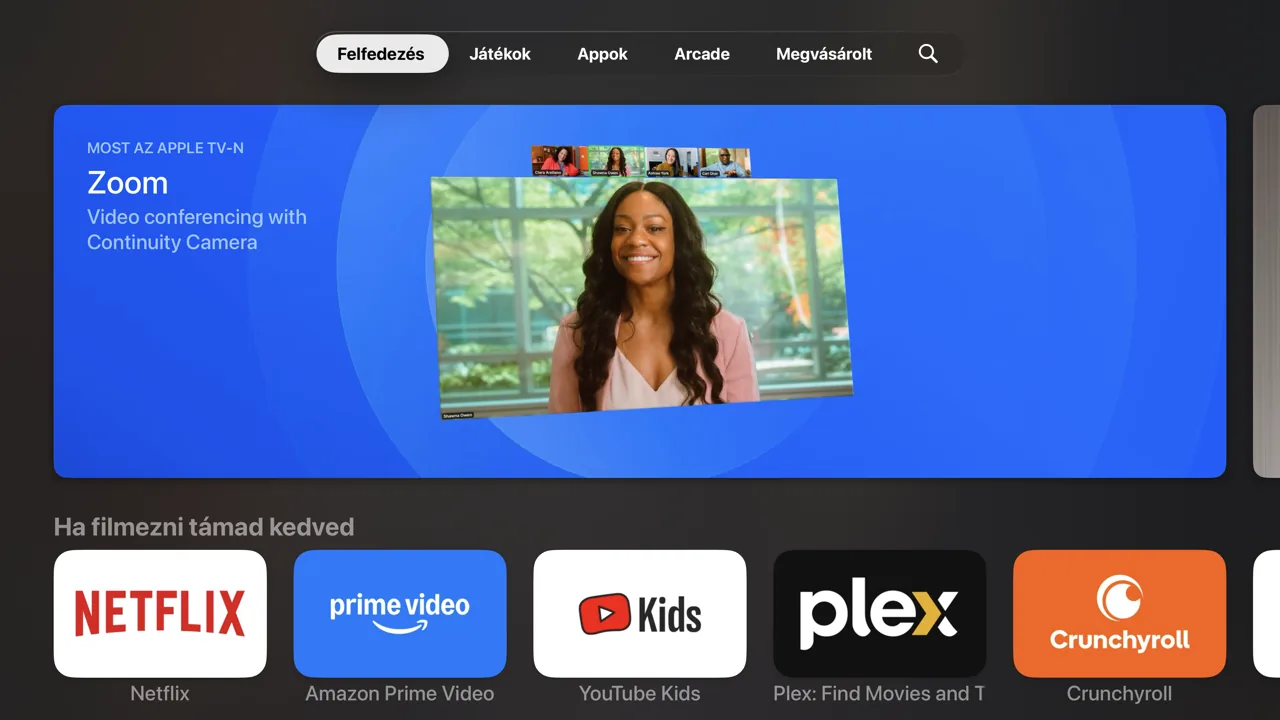
Az App Store app az Apple TV‑n -
Felül a Keresés: WaveCom, majd válaszd a WaveCom IPTV találatot.
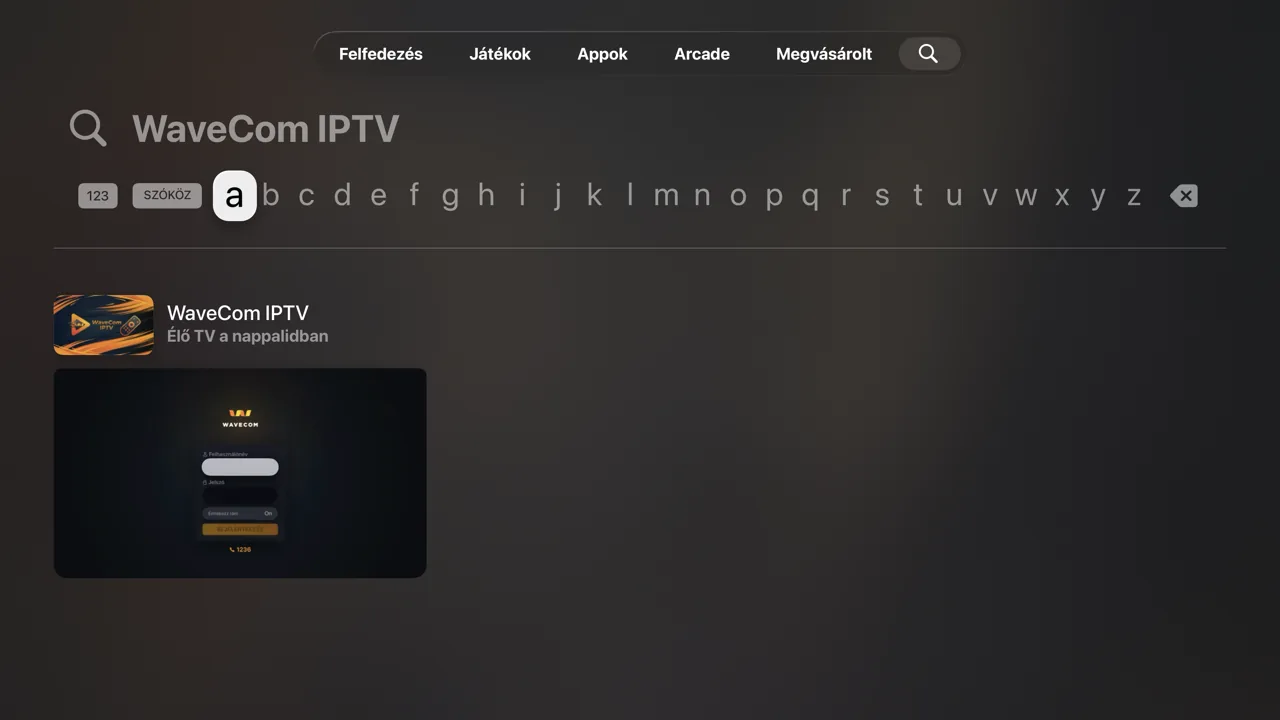
Keresés a boltban: WaveCom -
Letöltés (a felhő ikon vagy a Letöltés gomb), majd Megnyitás.
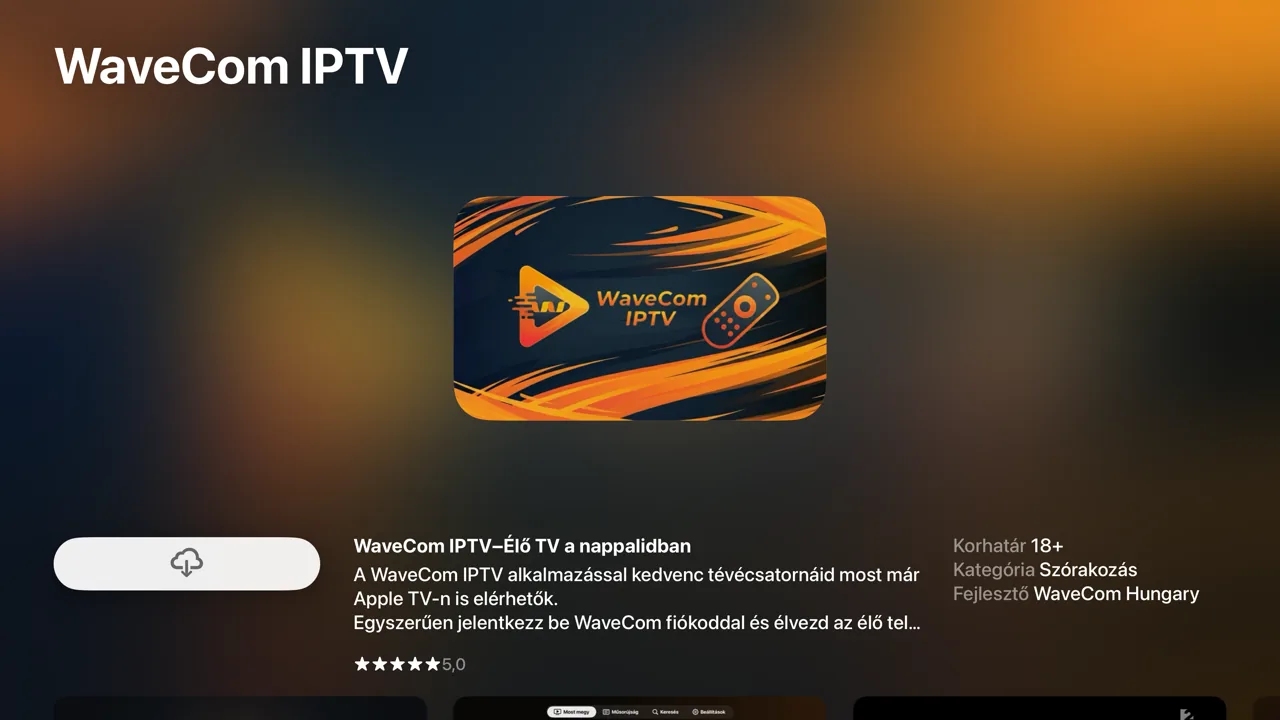
Letöltés, majd megnyitás
Első indítás és belépés
A belépéshez az e-mail címed és a jelszavad kell, amit a levelünkben kaptál. A legegyszerűbb a telefonos belépés: a tévén nem kell jelszót gépelni.
-
Indítsd el a WaveCom IPTV appot. A belépő képernyőn egy QR‑kód és egy 8 karakteres kód jelenik meg.
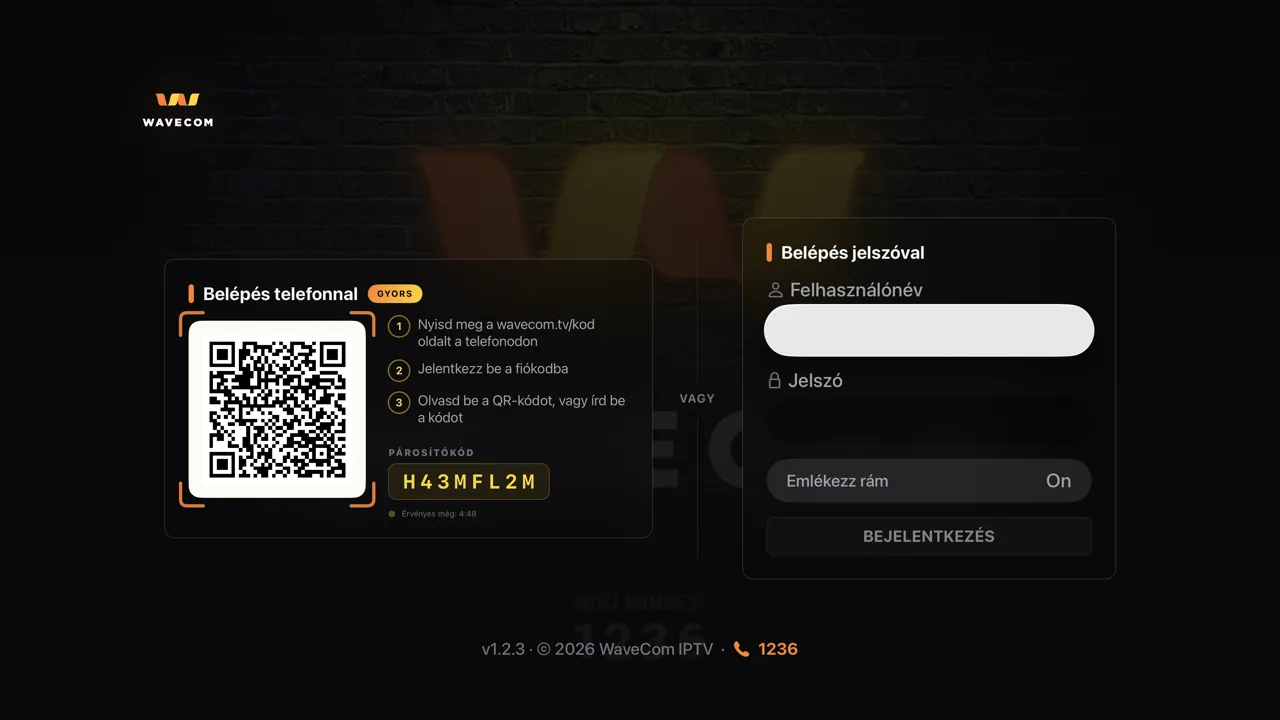
Az app belépő képernyője a QR-kóddal és a 8 karakteres kóddal -
A telefonoddal olvasd be a QR‑kódot, vagy nyisd meg a telefonod böngészőjében a wavecom.tv/kod oldalt. Lépj be az e-mail címeddel és a jelszavaddal.
-
Írd be a tévén látott 8 karakteres kódot. A tévé magától belép, nem kell a távirányítóval jelszót gépelni.
Ha nincs kéznél a telefonod, a jelszót a távirányítóval is beírhatod a belépő képernyőn: a felhasználónév az e-mail címed.
Ha elakadsz
-
Nem indul el a letöltés?
Az App Store-hoz Apple ID kell a tévén.
-
Belépés után nincs kép?
Ellenőrizd az internetkapcsolatot a Beállításokban.
-
Nem sikerült?
Hívd az 1236‑ot, és együtt végigmegyünk a lépéseken.
Amazon Fire TV
Fire TV Stick (Fire OS: Lite, HD, 4K, 4K Max, Cube; Vega OS: 4K Select és HD 2026), valamint Fire TV‑s tévék: a felső Panasonic modellek, egyes Xiaomi, TCL, JVC és Grundig készülékek
Telepítés a boltból
-
Nyomd meg a távirányítón a Home gombot.
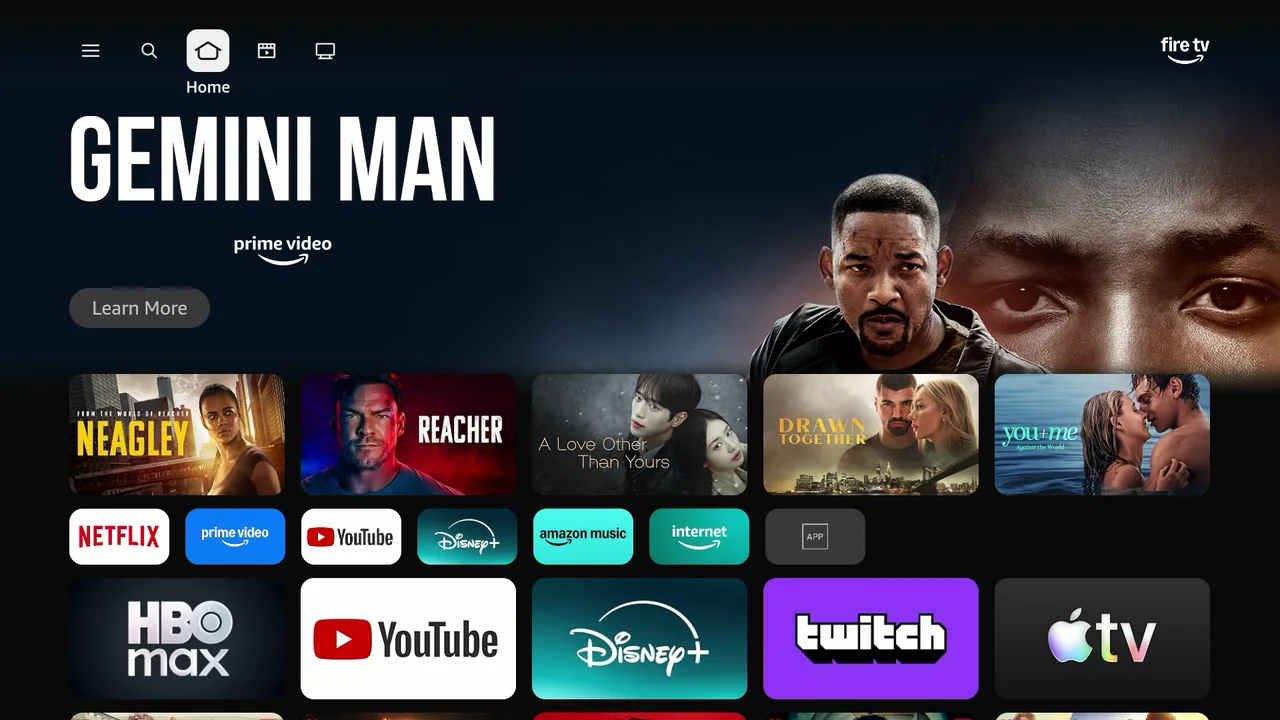
A Fire TV kezdőképernyő -
A kezdőképernyő tetején válaszd a Keresés (nagyító) ikont, vagy nyisd meg az Appstore-t.
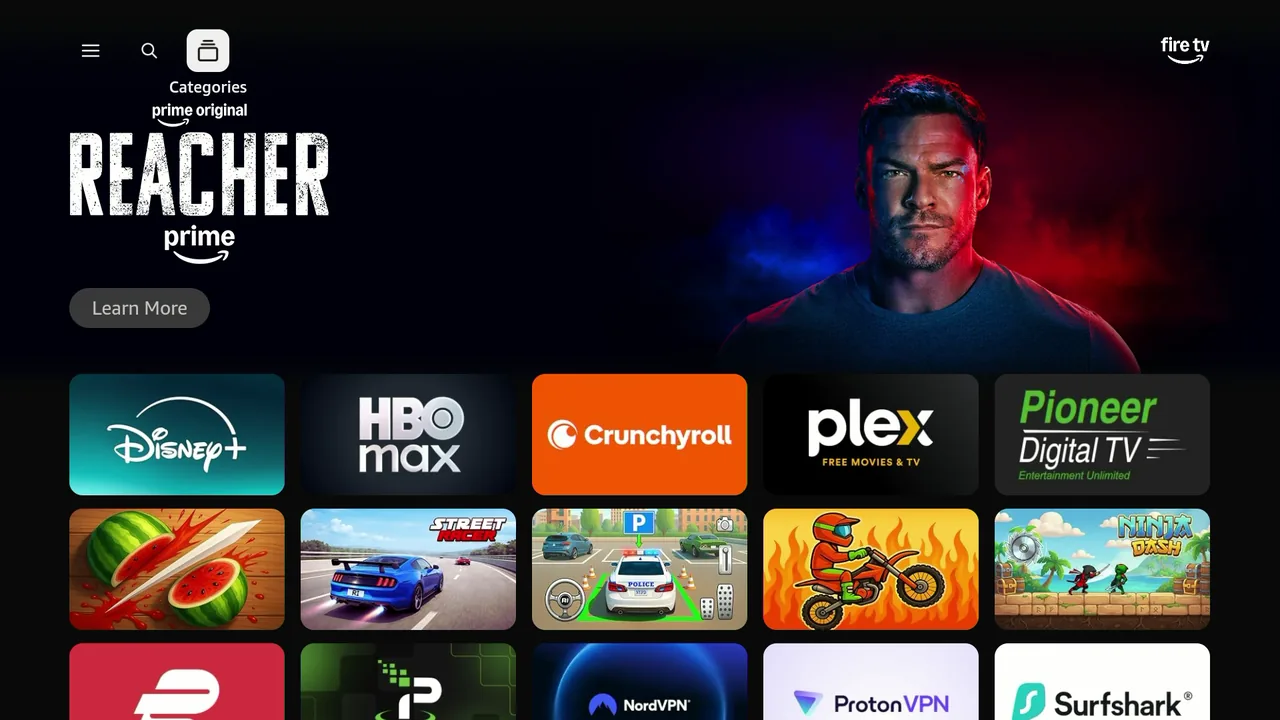
Az Amazon Appstore a Fire TV‑n -
Keresés: WaveCom (a távirányító mikrofonjával is mondhatod), majd válaszd a WaveCom IPTV találatot.
A kép hamarosan érkezik Keresés: WaveCom -
Beszerzés, majd Megnyitás.
A kép hamarosan érkezik Beszerzés, majd megnyitás
Első indítás és belépés
A belépéshez az e-mail címed és a jelszavad kell, amit a levelünkben kaptál. A legegyszerűbb a telefonos belépés: a tévén nem kell jelszót gépelni.
-
Indítsd el a WaveCom IPTV appot. A belépő képernyőn egy QR‑kód és egy 8 karakteres kód jelenik meg.
A kép hamarosan érkezik Az app belépő képernyője a QR-kóddal és a 8 karakteres kóddal -
A telefonoddal olvasd be a QR‑kódot, vagy nyisd meg a telefonod böngészőjében a wavecom.tv/kod oldalt. Lépj be az e-mail címeddel és a jelszavaddal.
-
Írd be a tévén látott 8 karakteres kódot. A tévé magától belép, nem kell a távirányítóval jelszót gépelni.
Ha nincs kéznél a telefonod, a jelszót a távirányítóval is beírhatod a belépő képernyőn: a felhasználónév az e-mail címed.
Ha elakadsz
-
Nem találod az Appstore-ban?
Írj az info@wavecom.hu címre a készülék típusával, megnézzük; ha a stick nem támogatja az appot, okosítót ajánlunk.
-
Fire OS vagy Vega OS fut a készüléken?
Mindkettőn ugyanez a telepítés. Ha kíváncsi vagy: Beállítások, My Fire TV, About. Az „OS 1.x” a Vega OS, a „Fire OS 3” vagy nagyobb a Fire OS.
-
Régebbi Fire TV Stick (2. generáció vagy régebbi)?
Frissítsd a stick rendszerét a Beállításokban, vagy hívd az 1236‑ot.
-
Nem sikerült?
Hívd az 1236‑ot, és együtt végigmegyünk a lépéseken.
Roku
Roku Streaming Stick és Roku TV (Magyarországon külföldről hozott készülékek)
Telepítés a boltból
-
Nyomd meg a távirányítón a Home (ház) gombot.
A kép hamarosan érkezik A Roku kezdőképernyő -
A bal oldali menüben válaszd a Streaming Channels (Csatornabolt) pontot.
A kép hamarosan érkezik A Streaming Channels a bal oldali menüben -
Search Channels: WaveCom, majd válaszd a WaveCom IPTV csatornát.
A kép hamarosan érkezik Keresés a boltban: WaveCom -
Add channel, majd Open (vagy Go to channel).
A kép hamarosan érkezik Hozzáadás, majd megnyitás
Első indítás és belépés
A belépéshez az e-mail címed és a jelszavad kell, amit a levelünkben kaptál. A legegyszerűbb a telefonos belépés: a tévén nem kell jelszót gépelni.
-
Indítsd el a WaveCom IPTV appot. A belépő képernyőn egy QR‑kód és egy 8 karakteres kód jelenik meg.
A kép hamarosan érkezik Az app belépő képernyője a QR-kóddal és a 8 karakteres kóddal -
A telefonoddal olvasd be a QR‑kódot, vagy nyisd meg a telefonod böngészőjében a wavecom.tv/kod oldalt. Lépj be az e-mail címeddel és a jelszavaddal.
-
Írd be a tévén látott 8 karakteres kódot. A tévé magától belép, nem kell a távirányítóval jelszót gépelni.
Ha nincs kéznél a telefonod, a jelszót a távirányítóval is beírhatod a belépő képernyőn: a felhasználónév az e-mail címed.
Ha elakadsz
-
Nem találod a Channel Store-ban?
Írj az info@wavecom.hu címre a készülék típusával.
-
Elindul a csatorna, de nem jön a kép?
Húzd ki és dugd vissza a készüléket, majd próbáld újra; ha marad, hívd az 1236‑ot.
-
Nem sikerült?
Hívd az 1236‑ot, és együtt végigmegyünk a lépéseken.
Telefon és tablet
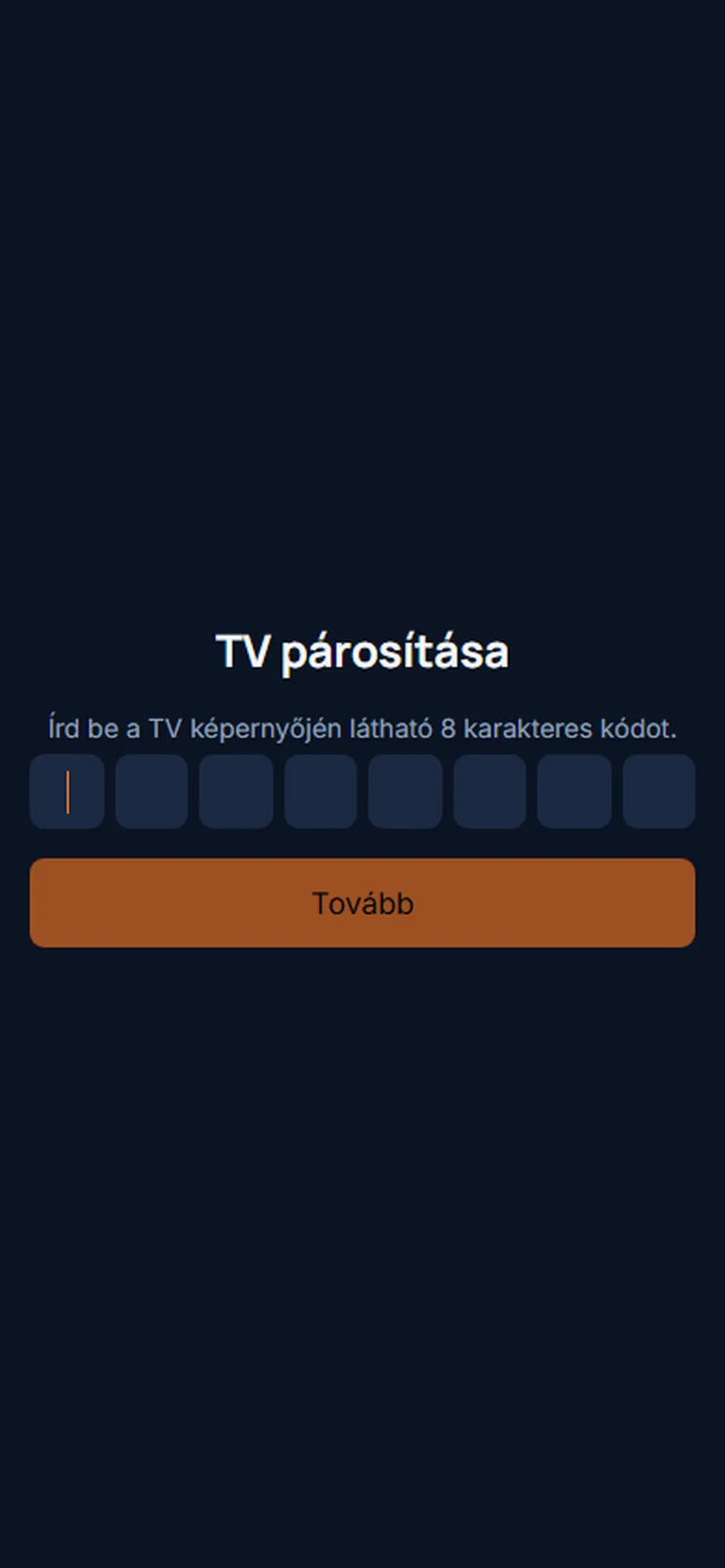
A WaveCom IPTV telefonra és tabletre is letölthető. Ugyanazzal az e-mail címmel és jelszóval lépsz be, mint a tévén.

A telefonos appban a belépés után rögtön nézheted a csatornákat. A tévés belépéshez ugyanez a fiók kell, a párosítókódot a wavecom.tv/kod oldalon add meg.
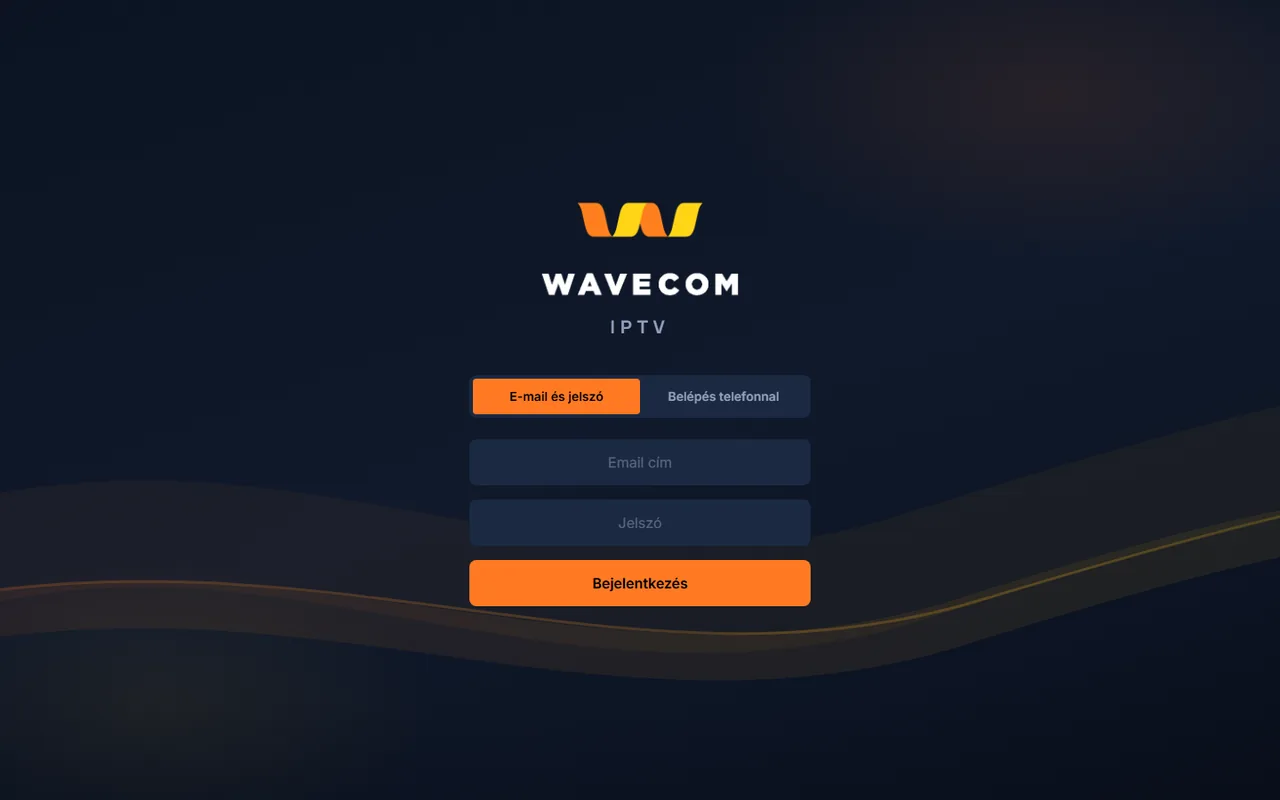
Böngésző
Telepítés nélkül, böngészőből is nézheted a tévét a tv.wavecom.hu oldalon. Ugyanazzal az e-mail címmel és jelszóval lépsz be.
- Laptopon és asztali gépen Chrome, Edge, Firefox és Safari böngészővel működik.
- A tévé beépített böngészőjét nem ajánljuk, használd az appot vagy az okosítót.
Nem okostévé vagy nincs app a boltban
Ilyenkor a WaveCom TV-okosítót ajánljuk. Ez egy Android TV‑s eszköz, ami minden HDMI‑s tévén működik, a régebbi készülékeken is.
- Ára 25 000 Ft.
- Ezt az eszközt mi adjuk, és a WaveCom IPTV‑t rajta támogatjuk.
- A telepítés ugyanaz, mint az Android TV lépéseknél.
- Rendelés az 1236‑os számon vagy az info@wavecom.hu címen.
Beléptél? Így használd a WaveCom TV‑t a tévéden: képes útmutató a csatornaváltáshoz, a műsorújsághoz és a visszanézéshez.
Segítség
- Ügyfélszolgálat: 1236, e-mail: info@wavecom.hu.
- Nem jött meg az e-mail a belépési adatokkal? Nézd meg a levélszemét mappát.
- Új jelszót az 1236‑on kérhetsz.
- A csomagokról és a csatornákról a televízió oldalon olvashatsz.
Utoljára frissítve: 2026. szeptember 18.